Tu as entendu parler de Framer partout ces derniers mois, et pour cause : c'est devenu l'outil préféré des designers et freelances qui veulent créer des sites beaux, rapides et professionnels, sans toucher une ligne de code.
Mais par où commencer quand on débarque pour la première fois sur la plateforme ?
Ce guide te donne la méthode complète, étape par étape, pour créer ton premier site Framer de A à Z. De la création du compte jusqu'à la publication en ligne, en passant par la mise en page, le responsive et le SEO.
Pourquoi choisir Framer pour créer son site
Avant de rentrer dans le vif du sujet, une question légitime : pourquoi Framer plutôt qu'un autre outil ?
La réponse courte : parce que Framer combine la liberté créative d'un outil de design avec la puissance d'un vrai CMS, le tout sans écrire de code.
Concrètement, voici ce qui fait la différence :
Les animations et interactions sont natives. Pas besoin de plugin tiers pour faire apparaître un élément au scroll ou animer un texte. Tout est intégré directement dans l'interface.
La vitesse de chargement est excellente. Les sites Framer sont hébergés sur une infrastructure optimisée, avec du rendu côté serveur. En clair : ton site est rapide par défaut, ce qui est bon pour le SEO et l'expérience utilisateur.
L'interface est pensée pour les designers. Si tu viens de Figma, tu vas te sentir chez toi quasi instantanément. D'ailleurs, il est possible de copier des éléments Figma directement dans Framer en quelques secondes.
La question du prix se pose forcément. Framer propose un plan gratuit fonctionnel pour apprendre et tester, et des plans payants à partir de quelques euros par mois. Si tu hésites encore, le guide Basic ou Pro : quelles différences t'aidera à trancher.
Étape 1 : créer ton compte et prendre en main l'interface
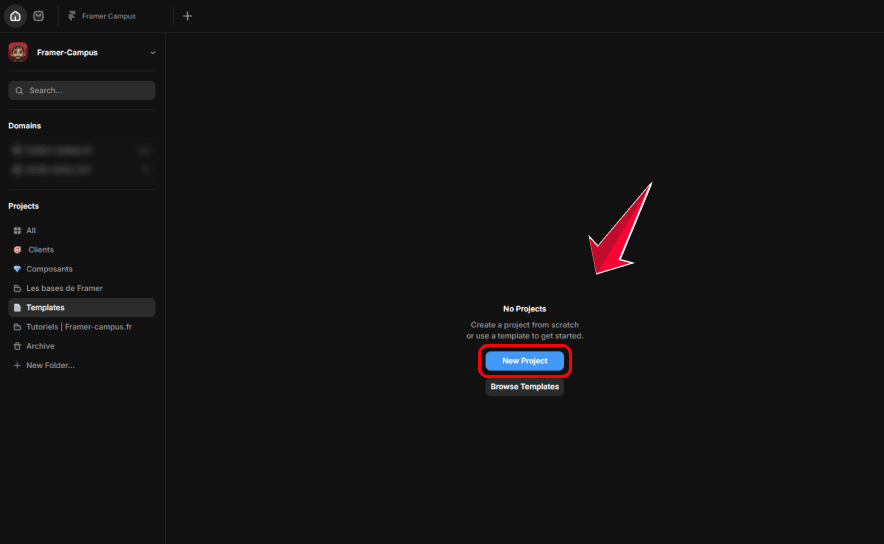
Rends-toi sur framer.com et crée ton compte gratuitement. Une fois connecté, tu arrives sur le dashboard : c'est ici que tu géreras tous tes projets.
Clique sur "New Project" pour créer un nouveau site. Framer te propose plusieurs options : partir d'un template, utiliser l'IA pour générer une première version, ou démarrer d'une page blanche. Pour bien comprendre les fondations, nous te recommandons de partir de zéro au moins une fois.
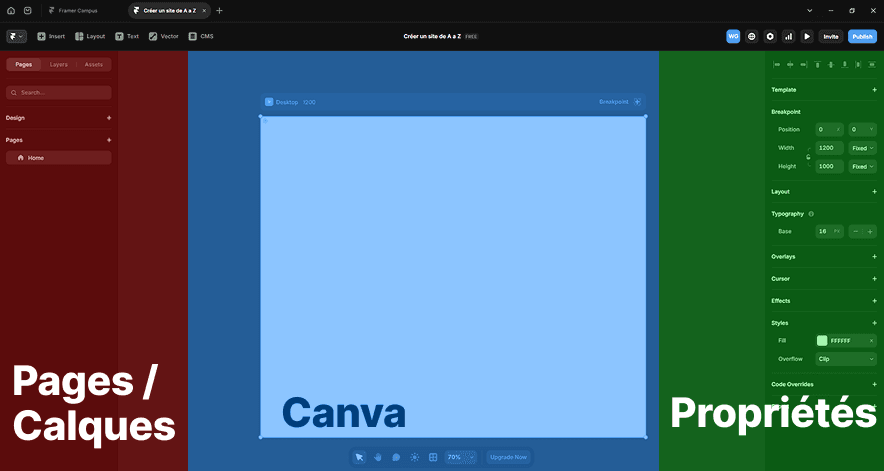
Une fois dans l'éditeur, voici les zones clés à repérer :
Le panneau gauche contient l'arborescence de tes pages et calques. C'est ici que tu organises la structure de ton site.
Le canvas central est ton espace de travail. Tu y positionnes, redimensionnes et arranges tous tes éléments visuellement.
Le panneau droit regroupe toutes les propriétés de l'élément sélectionné : taille, couleur, typographie, effets, interactions.
Prends dix minutes pour explorer l'interface avant de créer quoi que ce soit. Clique partout, observe comment les panneaux réagissent. Cette phase d'exploration te fera gagner beaucoup de temps ensuite.
Étape 2 : structurer ton site avant de designer
L'erreur classique du débutant : se lancer dans le design sans avoir défini la structure. Résultat : on recommence plusieurs fois, on perd du temps, on se décourage.
Commence par définir les pages dont tu as besoin. Pour un site freelance ou vitrine, la structure de base est généralement : une page d'accueil, une page à propos ou services, une page contact, et éventuellement un portfolio ou blog.
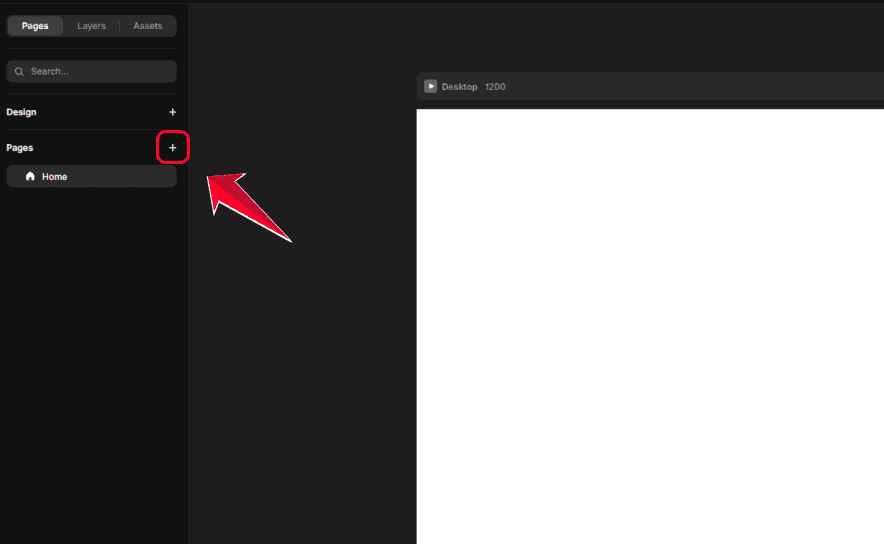
Dans Framer, chaque page est créée depuis le panneau gauche via le bouton "+". Tu peux les renommer, les réorganiser et définir celle qui sera ta page d'accueil.
Pense aussi à la navigation dès maintenant. Une navbar cohérente et un footer bien structuré sont des éléments qui apparaissent sur toutes les pages. Autant les créer en composants réutilisables dès le départ. Nous avons un tutoriel dédié pour créer une navbar responsive et un autre pour construire un footer professionnel.
Étape 3 : créer ta première section, la hero
La hero section est la première chose que tes visiteurs voient. C'est elle qui donne envie de rester, ou pas.
Dans Framer, une hero section se construit avec des frames imbriquées. Voici la logique :
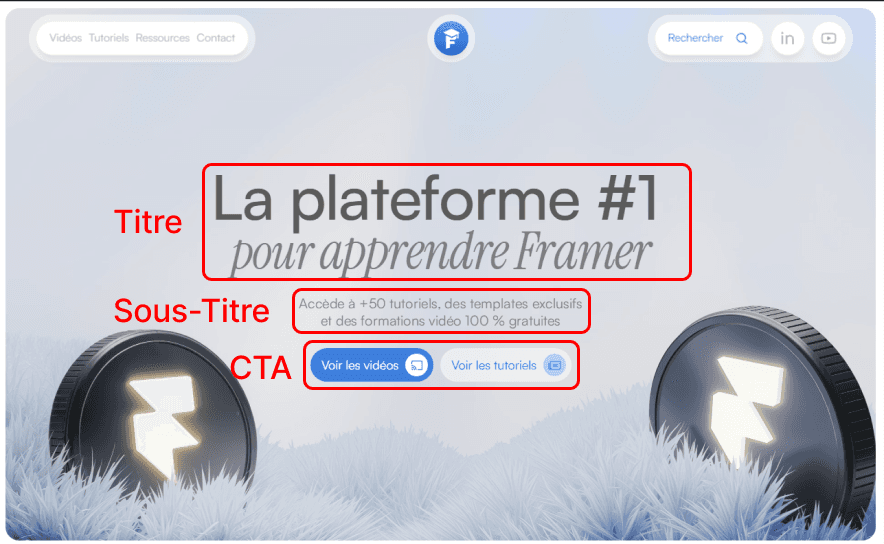
Tu crées d'abord un frame principal qui couvre toute la largeur de l'écran (utilise "Fill" en largeur et une hauteur fixe ou en viewport). À l'intérieur, tu ajoutes un frame de contenu centré avec une largeur maximale (généralement 1200px), puis tu y places ton titre, sous-titre et ton call-to-action.
Pour les tailles et le comportement des éléments (Fill, Fit Content, Fixed), tout est expliqué en détail dans le guide sur les tailles dans Framer.
Étape 4 : maîtriser les layouts pour construire vite
Les layouts sont le secret des designers Framer qui construisent vite et proprement. Sans eux, tu passes ton temps à positionner les éléments manuellement. Avec eux, tout s'organise automatiquement.
Framer propose trois types de layouts principaux :
Horizontal : les éléments s'alignent en ligne, parfait pour une rangée de cards ou une navbar.
Vertical : les éléments s'empilent, idéal pour structurer une section de contenu.
Grid : les éléments s'organisent en grille, parfait pour un portfolio ou une section de services.
Tu configures le layout depuis le panneau droit, rubrique "Layout". Tu peux définir l'espacement entre les éléments (gap), l'alignement et le comportement en cas de débordement. Pour aller plus loin, le guide complet sur les layouts dans Framer couvre tous les cas de figure.
Étape 5 : rendre ton site responsive
Un site qui ne s'affiche pas correctement sur mobile, c'est rédhibitoire. Heureusement, Framer gère le responsive de façon assez intuitive une fois qu'on en comprend la logique.
Framer fonctionne avec des breakpoints. Par défaut, tu designes en version desktop. Tu passes ensuite en version tablette puis mobile via les icônes en haut du canvas.
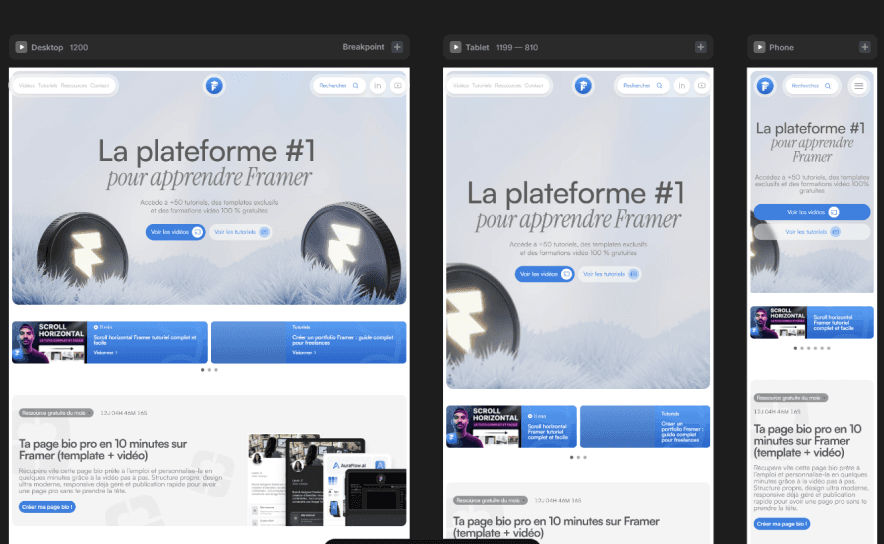
La règle d'or : utilise les layouts (voir étape précédente) plutôt que des positions fixes. Un élément positionné en absolu ne s'adaptera jamais automatiquement. Un élément dans un layout vertical ou horizontal, lui, se comportera intelligemment selon la taille d'écran.
Pour les cas plus complexes, Framer te permet de définir des comportements spécifiques par breakpoint : masquer un élément sur mobile, changer une taille de police, modifier un espacement. Le guide dédié au responsive sur Framer détaille toute la méthode.
Étape 6 : ajouter du contenu dynamique avec le CMS
Si ton site a besoin d'une section blog, d'un portfolio ou de tout autre contenu qui se répète et évolue régulièrement, le CMS Framer est ta solution.
Le CMS te permet de créer des collections de contenu (articles, projets, offres...) et de les afficher dynamiquement sur ton site. Tu définis les champs de ta collection (titre, image, date, texte...), tu saisis ton contenu, et Framer génère automatiquement les pages correspondantes.
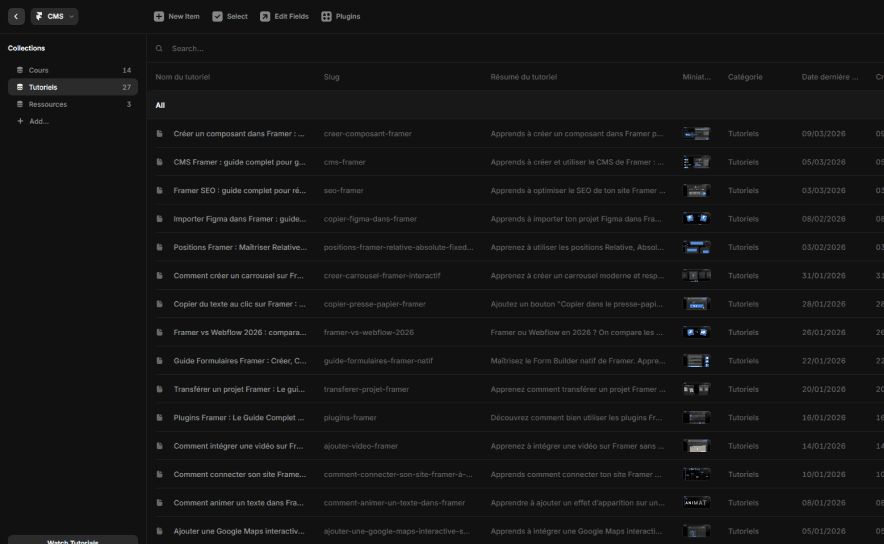
C'est particulièrement puissant combiné aux composants : tu crées une card qui se connecte à ta collection, et elle se duplique automatiquement pour chaque entrée. Plus besoin de mettre à jour le design manuellement à chaque nouvel article. Le tutoriel complet sur le CMS Framer t'explique tout de A à Z.
Étape 7 : soigner le SEO avant de publier
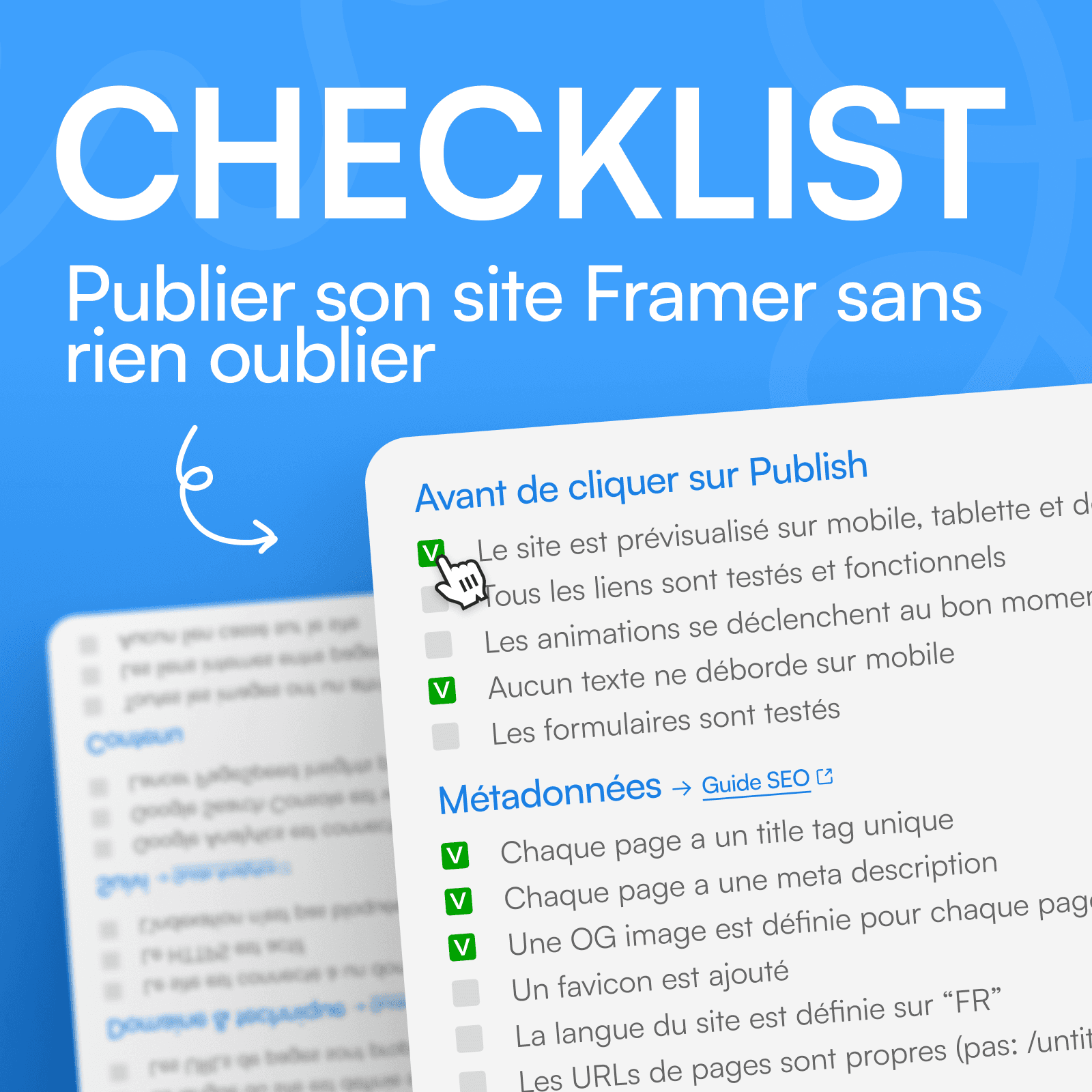
Un beau site invisible sur Google, ça ne sert pas à grand-chose. Framer intègre des options SEO directement dans l'interface, accessibles depuis les paramètres de chaque page.
Voici les éléments à configurer absolument :
Le title et la meta description de chaque page. Ce sont les textes qui apparaissent dans les résultats Google. Sois précis, concis et inclus ton mot-clé principal.
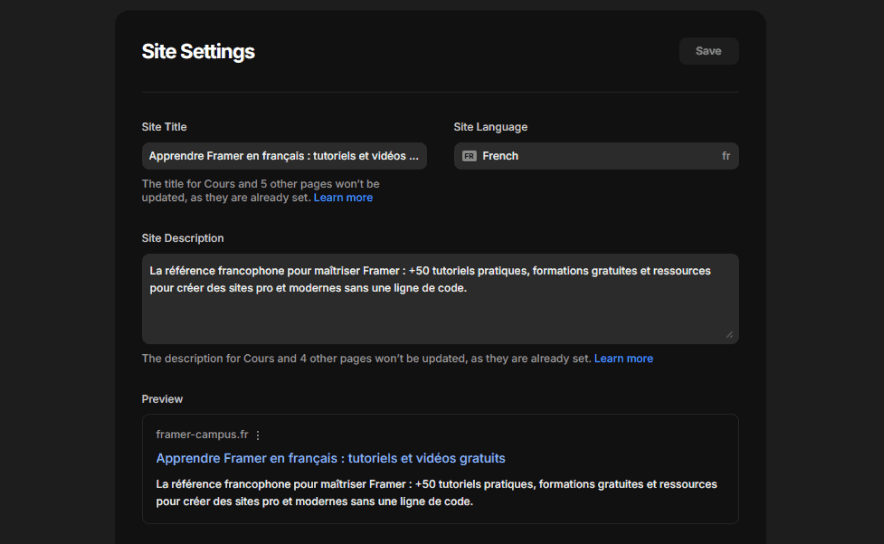
Les balises alt sur les images. Framer te permet de les renseigner directement dans les propriétés de chaque image. C'est indispensable pour l'accessibilité et le référencement.
L'URL de chaque page. Par défaut, Framer génère des slugs à partir du nom de ta page. Personnalise-les pour qu'ils soient courts, lisibles et optimisés.
Le guide complet sur le SEO dans Framer couvre tous ces paramètres en détail, y compris les réglages avancés comme le sitemap et le robots.txt.
Étape 8 : connecter un domaine et publier ton site
Ton site est prêt ? Il est temps de le mettre en ligne.
Depuis les paramètres du projet (icône engrenage en haut à droite), tu accèdes à l'onglet "Publish". Framer te propose deux options : publier sur un sous-domaine Framer gratuit (monsite.framer.website) ou connecter ton propre nom de domaine sur un plan payant.
Pour connecter un domaine personnalisé, la manipulation prend environ cinq minutes. Tu achètes ton domaine chez un registrar (OVH, Hostinger, Ionos...), tu ajoutes les enregistrements DNS fournis par Framer dans ton interface, et tu attends la propagation (quelques minutes à quelques heures selon les cas), ou alors tu prends un plan annuel et Framer t'offre un nom de domaine personnalisé.
Le guide détaillé pour publier un site Framer en ligne te guide pas à pas pour cette étape.
Étape 9 : aller plus loin avec les interactions et animations
C'est là que Framer se démarque vraiment de tous ses concurrents. Les interactions et animations transforment un site statique en une expérience mémorable.
Quelques effets accessibles aux débutants qui font immédiatement la différence :
Animer l'apparition des sections au scroll. Sélectionne un élément, va dans l'onglet "Effect" du panneau droit, choisis "While In View" et définis ton animation (fade, slide, scale...). Résultat garanti.
Créer un effet de survol sur tes boutons. Un changement de couleur ou de taille au hover rend l'interface beaucoup plus vivante. Le tutoriel sur le bouton animé au survol montre comment y arriver sans code.
Animer un texte titre pour capter l'attention. Le guide sur l'animation de texte dans Framer couvre les principales techniques.
Par où continuer après ce guide
Tu as maintenant la vision d'ensemble pour créer ton premier site Framer de A à Z. Mais la maîtrise vient avec la pratique.
Si tu veux aller plus vite et éviter les erreurs classiques du débutant, la formation Framer Campus est structurée en trois niveaux progressifs : Introduction, Bases, Avancé. Chaque module est court, concret et directement applicable.
👉 Découvrir la formation complète
Et si tu veux gagner du temps sur la création de tes premiers projets, les templates et ressources premium de Framer Campus sont conçus pour être personnalisés en quelques minutes, sans repartir de zéro.
👉 Explorer les ressources disponibles
Questions fréquentes sur le sujet
Est-ce que Framer est gratuit pour créer un site ?
Oui, Framer propose un plan gratuit qui permet de créer et publier un site sur un sous-domaine Framer. Pour connecter un nom de domaine personnalisé et accéder à des fonctionnalités avancées, un abonnement payant est nécessaire à partir de quelques euros par mois.