Quand une mise en page “bouge” mal dans Framer, le problème vient presque toujours de la position d’un calque.
Comprendre ces 4 modes te fait gagner du temps.
Tu sais quoi choisir.
Et tu sais quoi éviter.
La position, ce n’est pas un détail. C’est ce qui décide si ton élément suit le flux ou s’en échappe.
Où se règle la position dans Framer
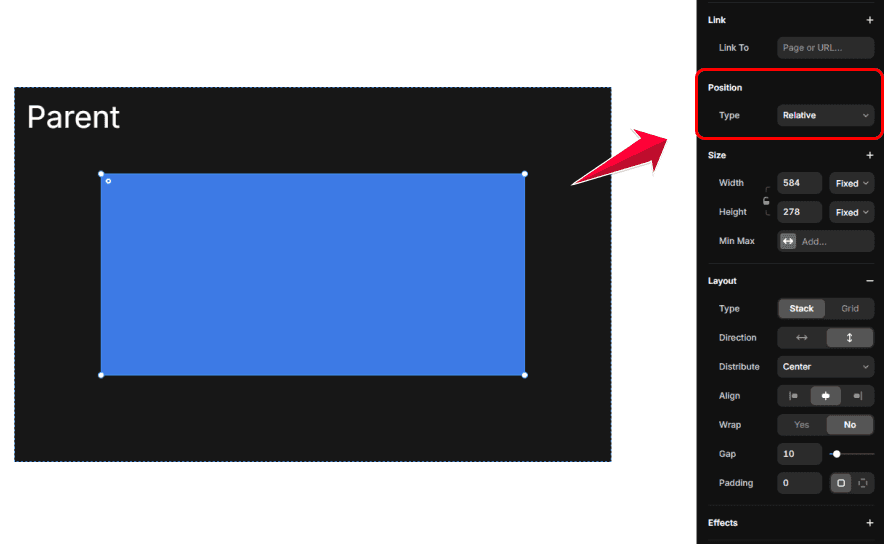
Tu changes la position d’un calque dans le panneau de droite.
Étapes :
Sélectionne ton calque
Rend toi dans le panneau de droite
Repère Position
Choisis Relative, Absolute, Fixed ou Sticky
Astuce
Si ton calque est dans un Stack, le choix de position a un impact direct sur le comportement “dans le flux” du layout.
Relative : le mode normal, dans le flux
À quoi ça sert
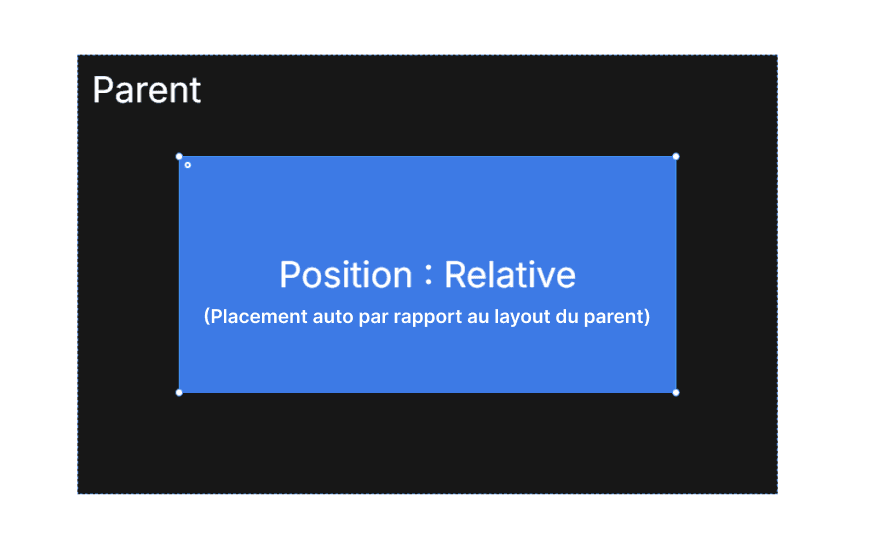
Relative signifie que ton calque reste dans le flux du layout.
Concrètement :
Il prend sa place dans le Stack ou la Grid
Les autres éléments s’alignent autour de lui
Il réagit bien au responsive
Quand l’utiliser
Pour 90% des sections
Pour des boutons, textes, cards dans un Stack
Dès que tu veux un layout propre et flexible
Ce que tu dois retenir
Relative est le choix le plus sûr.
Si tu hésites, commence par Relative.
Absolute : hors du flux, placé par rapport au parent
À quoi ça sert
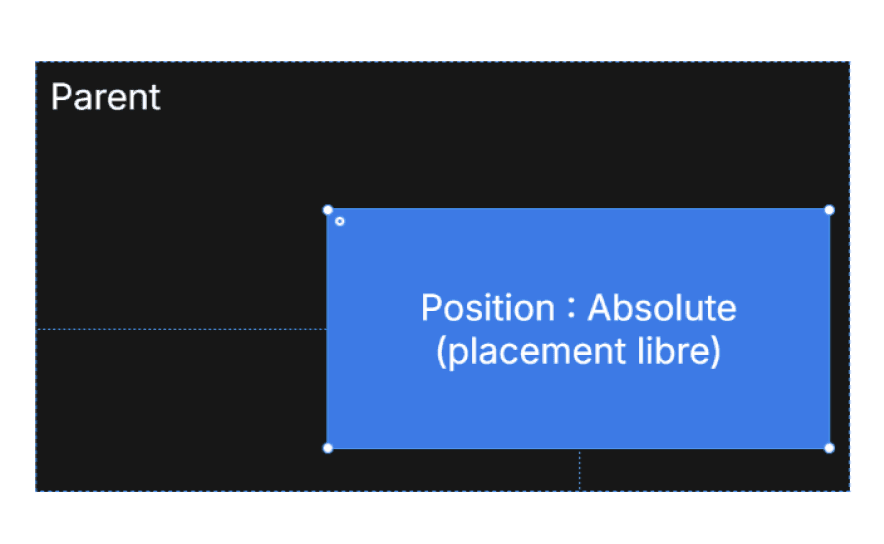
Absolute te permet de placer un calque “librement” sans qu’il pousse les autres.
Concrètement
Le calque sort des contraintes du layout du parent
Il se positionne par rapport à son parent
Les autres éléments se comportent comme s’il n’existait pas
Quand l’utiliser
Pour un badge sur une carte
Pour une icône dans un coin
Pour un décor, une forme, un glow
Pour superposer une image sur un bloc texte
Bon réflexe
Avant de passer en Absolute, vérifie que ton parent est bien celui que tu veux.
Sinon, tu vas “courir” après ton calque.
Fixed : épinglé au viewport
À quoi ça sert
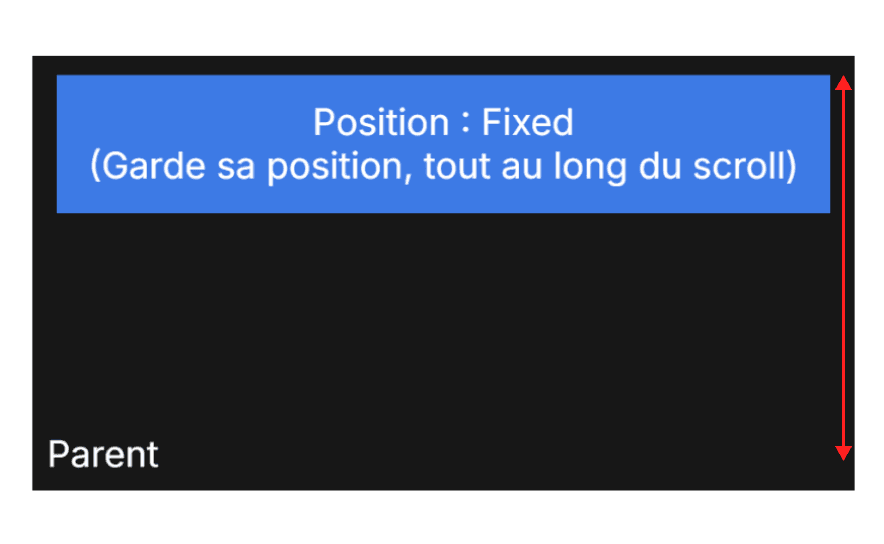
Fixed garde ton calque à la même place dans l’écran, même quand tu scroll.
Concrètement
L’élément se positionne par rapport au viewport
Il ne bouge pas au scroll
C’est parfait pour une navbar fixe ou un bouton flottant
Point important dans Framer
Dans Framer, tous les éléments ne peuvent pas toujours être mis en Fixed.
Un cas classique : si ton élément n’est pas au bon niveau dans la page, l’option peut être bloquée.
Si tu ne peux pas activer Fixed, vérifie d’abord la structure dans le panneau Layers.
Quand l’utiliser
Navbar fixe
Bouton “Contact” flottant
Badge “Promo” qui reste visible
Sidebar toujours affichée sur desktop
Sticky : “fixe” seulement pendant une partie du scroll
À quoi ça sert
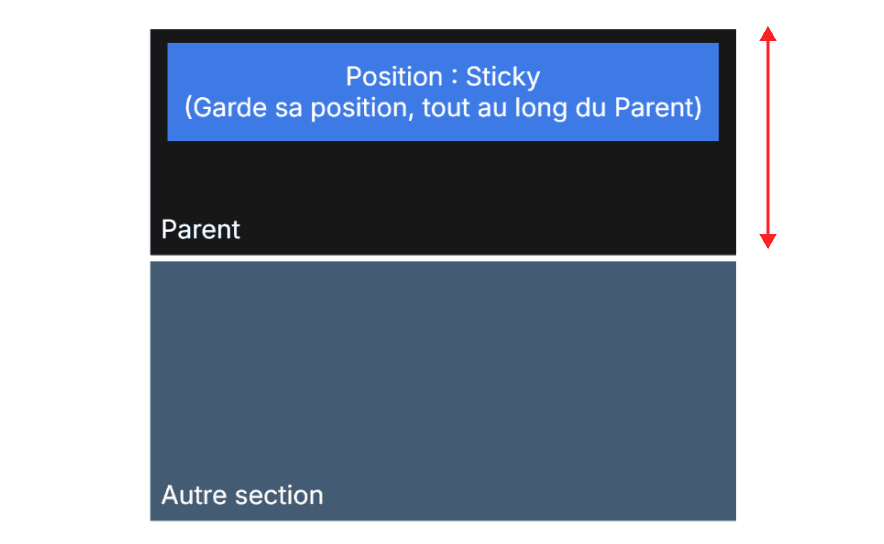
Sticky garde ton calque dans le flux, puis le “colle” au viewport quand il atteint un bord.
Concrètement
Le calque défile normalement au début
Il se fixe quand il touche le bord défini
Il se “décolle” quand sa zone de défilement se termine
Quand l’utiliser
Titres de section qui restent visibles
Sommaire de page
Effets de stacking cards
Colonnes explicatives qui accompagnent une galerie
Deux réglages qui bloquent souvent Sticky
Le parent ne scroll pas
Le parent a un overflow qui empêche le comportement attendu (doit être en visible ou clip)
Framer a justement fait évoluer l’overflow par défaut pour mieux fonctionner avec Sticky, donc si tu vois un comportement étrange, regarde aussi ce point.
Choisir rapidement le bon mode
Utilise cette logique :
Tu veux un layout responsive propre et automatique
Choisis RelativeTu veux superposer un élément sans casser le layout
Choisis AbsoluteTu veux qu’un élément reste visible tout le temps
Choisis FixedTu veux qu’il reste visible seulement sur une portion de scroll (exemple : un section)
Choisis Sticky
Bonnes pratiques
Commence toujours en Relative, puis “débloque” seulement ce qui doit sortir du flux
Utilise Absolute pour du décor et des petits éléments, pas pour construire toute une section
Pour Fixed, garde une structure simple, au bon niveau dans la page
Pour Sticky, teste sur plusieurs hauteurs d’écran, surtout mobile, car le scroll disponible change vite
Erreurs fréquentes à éviter
Mettre trop d’éléments en Absolute
Résultat : responsive fragile, calques qui se chevauchent malUtiliser Fixed dans une structure trop imbriquée
Résultat : option indisponible ou comportement inattenduAttendre de Sticky qu’il se comporte comme Fixed
Sticky dépend d’une zone de scroll, Fixed nonOublier que Relative est la base dans les layouts Stack et Grid
Résultat : on complique le layout inutilement
Pour aller plus loin
Si tu veux appliquer ces positions dans un cas concret, tu peux mettre ces cas en pratique en suivant ces guides :
Résumé
Relative : dans le layout, le plus stable
Absolute : hors des paramètres du layout, positionné par rapport au parent
Fixed : épinglé au viewport tout le temps
Sticky : épinglé seulement sur une portion de scroll
Questions fréquentes sur le sujet
Quelle position utiliser dans Framer pour un layout responsive ?
Dans la majorité des cas, utilise Relative. C’est la position par défaut et celle qui fonctionne le mieux avec les Stacks et le responsive. Elle garde les éléments dans le flux normal de la page, ce qui permet au layout de s’adapter automatiquement aux tailles d’écran.