Pourquoi importer un design Figma dans Framer
Quand un design est déjà avancé dans Figma, tout refaire à la main dans Framer fait perdre du temps.
L’import permet de récupérer une base réelle.
Structure, auto layout et styles passent partiellement.
L’objectif n’est pas d’obtenir un site fini.
L’objectif est de gagner du temps sur la mise en place initiale.
Framer propose un plugin officiel pensé pour ça.
L’import remplace le copier coller classique.
Ce n’est pas une conversion magique.
Ce que Framer peut importer depuis Figma
Avant de commencer, il faut être clair sur les limites.
Framer peut importer :
• des frames
• des textes
• des images
• des auto layouts
• certaines propriétés de taille et d’alignement
Framer ne garantit pas :
• une responsivité parfaite
• un rendu strictement identique
• la compatibilité de tous les styles
• la gestion automatique des breakpoints
Plus le design Figma est propre, plus l’import sera fiable.
Installer le plugin Figma vers Framer
L’import passe obligatoirement par le plugin officiel.
Étapes :
• ouvrir Figma
• cliquer sur l’icône Actions
• aller dans Plugins et widgets
• rechercher Figma to HTML with Framer
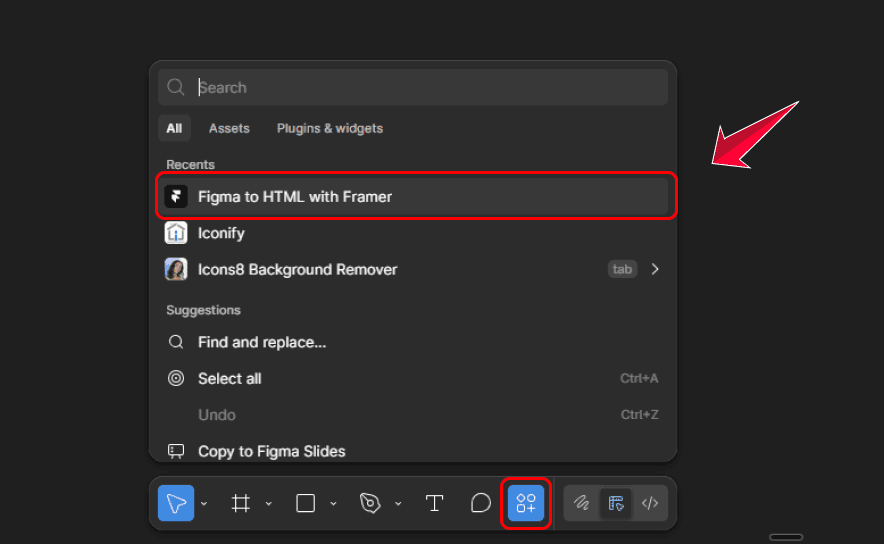
Le plugin remplace le raccourci copier.
Préparer correctement ton fichier Figma
C’est l’étape la plus importante.
Bonnes pratiques avant l’import :
• utiliser des auto layouts
• éviter les groupes inutiles
• structurer avec des frames claires
• importer section par section
• commencer par des éléments simples
Pour éviter les bugs ou mauvais imports, n’essaie jamais d’importer toute la page d’un coup.
Copier un élément depuis Figma
L’import fonctionne par sélection.
Étapes :
• sélectionner les layers à importer
• lancer le plugin Framer
• le contenu est copié dans le presse papier
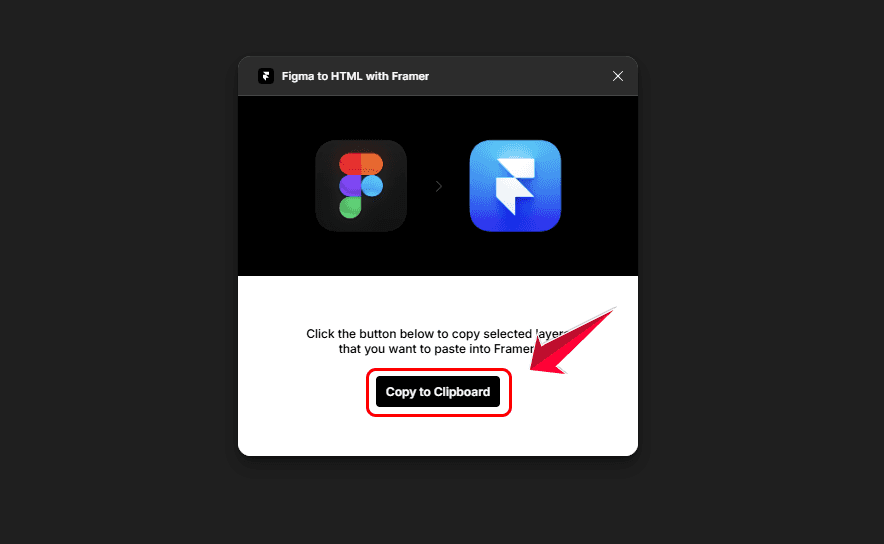
Raccourci utile :
• relancer le dernier plugin avec Option Command P sur Mac
• Alt Control P sur PC
Coller le design dans Framer
Une fois le contenu copié :
Étapes :
• revenir dans Framer
• sélectionner le bon parent
• coller avec Command V ou Control V
Attention au parent sélectionné.
Si tu colles dans un mauvais frame, la structure sera cassée.
Toujours coller au niveau du breakpoint ou de la section cible.
Ajuster la mise en page après l’import
Après collage, des ajustements sont toujours nécessaires.
À vérifier systématiquement :
• largeur en fixed ou fill
• hauteur en fit content
• présence d’un layout stack
• ordre vertical des sections
Astuce essentielle :
• transforme le breakpoint en stack verticale
• passe la hauteur en fit content
Cela permet aux sections de s’empiler correctement.
Si tu as besoin d'aide avec ces notions, voici les guides associés :
Rendre le design plus responsive
L’import conserve une partie de l’auto layout.
Mais c'est rarement suffisant.
À prévoir :
• ajuster les widths en fill
• vérifier le comportement au redimensionnement
• retravailler les layouts complexes
• recréer certains stacks à la main
L’import est une base.
Le responsive se fait dans Framer.
Attention aux polices utilisées
Si ton fichier Figma utilise une police locale :
Problème :
• elle ne s’affichera pas sur le web
Bonne pratique :
• remplacer par une Google Font
• ou une police disponible dans Framer
À faire avant la mise en ligne.
👉 Si besoin tu as : Ce guide pour importer des polices sur Framer
Erreurs fréquentes à éviter
• importer une page entière d’un coup
• coller sans vérifier le parent sélectionné
• garder des tailles fixes partout
• ignorer les layouts après import
• croire que le responsive est automatique
Résumé rapide
• Framer permet d’importer des éléments depuis Figma
• l’import passe par le plugin officiel
• on sélectionne dans Figma puis on colle dans Framer
• le résultat n’est jamais final
• des ajustements sont toujours nécessaires
• le responsive se travaille dans Framer
Questions fréquentes sur le sujet
Comment copier un design Figma dans Framer ?
Tu dois passer par le plugin officiel côté Figma. Tu sélectionnes les layers à importer, tu lances le plugin, tu copies dans le presse papier, puis tu colles dans Framer au bon endroit avec Command V ou Control V.