
/
Fit content, Fill, Relative et Fixed sur Framer : les tailles expliquées de A à Z
Tutoriels
janv. 2026
Fit content, Fill, Relative et Fixed sur Framer expliqués simplement. Comprends comment fonctionnent les tailles, quand les utiliser et comment éviter les erreurs courantes pour un responsive propre et maîtrisé.


Fit content, Relative, Fill et Fixed sur Framer
Comprendre les tailles pour ne plus jamais casser ton site
Quand on débute sur Framer, une grande partie des problèmes viennent toujours du même endroit.
un bouton trop large
une section qui déborde
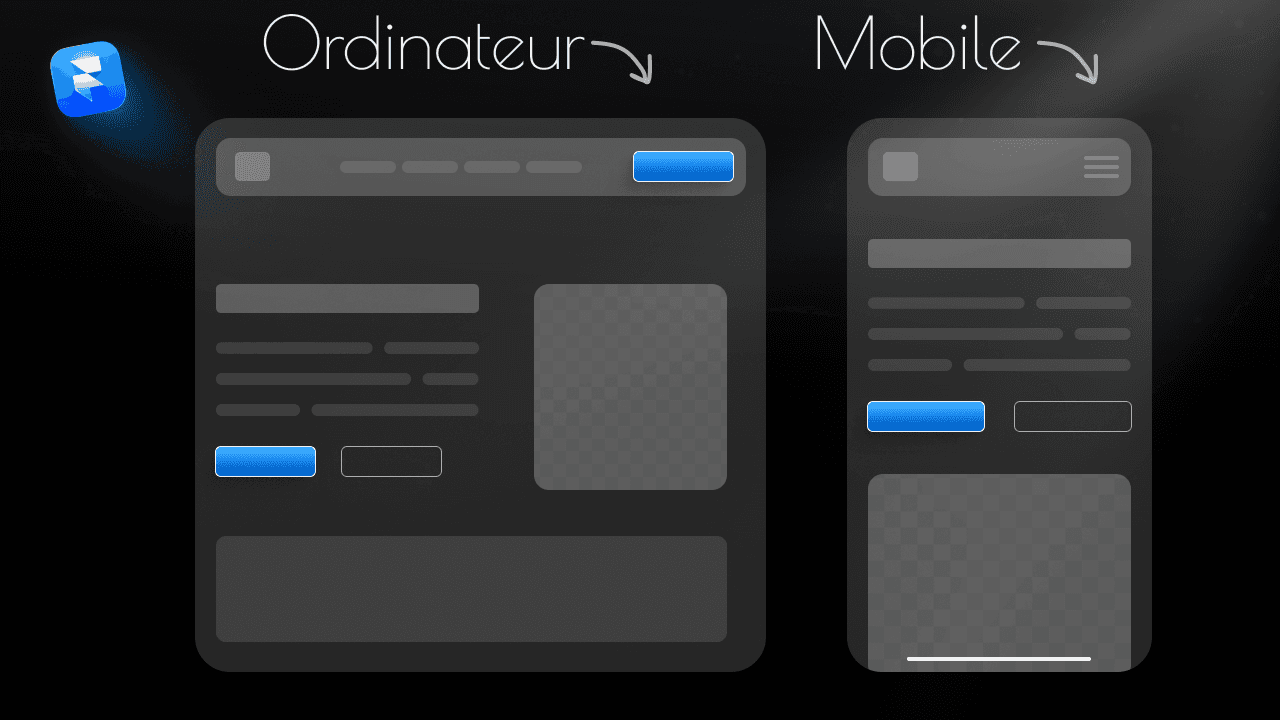
un responsive qui casse sur mobile
un layout qui devient imprévisible
Dans la majorité des cas, ce n’est pas un problème de design.
C’est un problème de règles de taille.
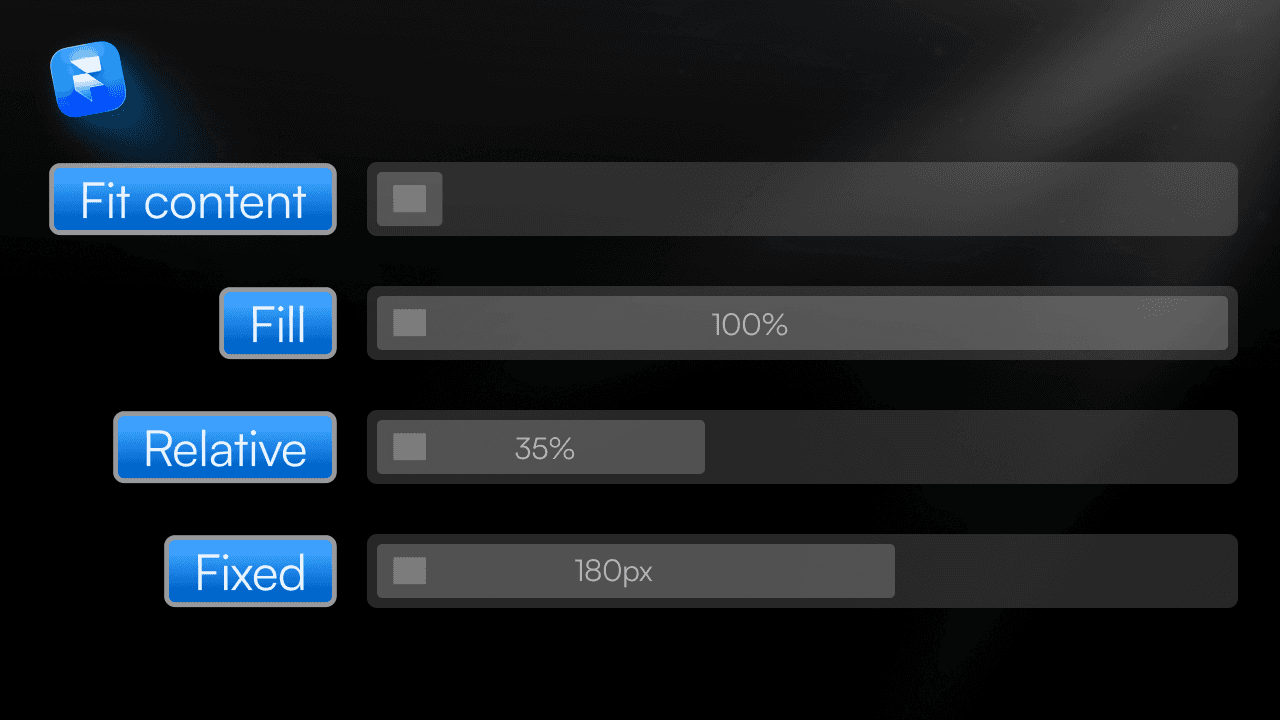
Fit content, Relative, Fill et Fixed définissent comment un élément se dimensionne, comment il réagit à son parent et comment il s’adapte au responsive.
Dans ce guide, on va voir la logique complète, et surtout avec les bons réflexes dès le départ.
Avant de commencer
Une règle fondamentale à comprendre
Sur Framer, aucun élément n’existe seul.
chaque élément est contenu dans un parent
il appartient à un layout
il utilise une règle de taille
il réagit à l’espace disponible
Si tu comprends cette relation parent enfant, tout le reste devient beaucoup plus clair.
Fit content
Laisser le contenu définir la taille
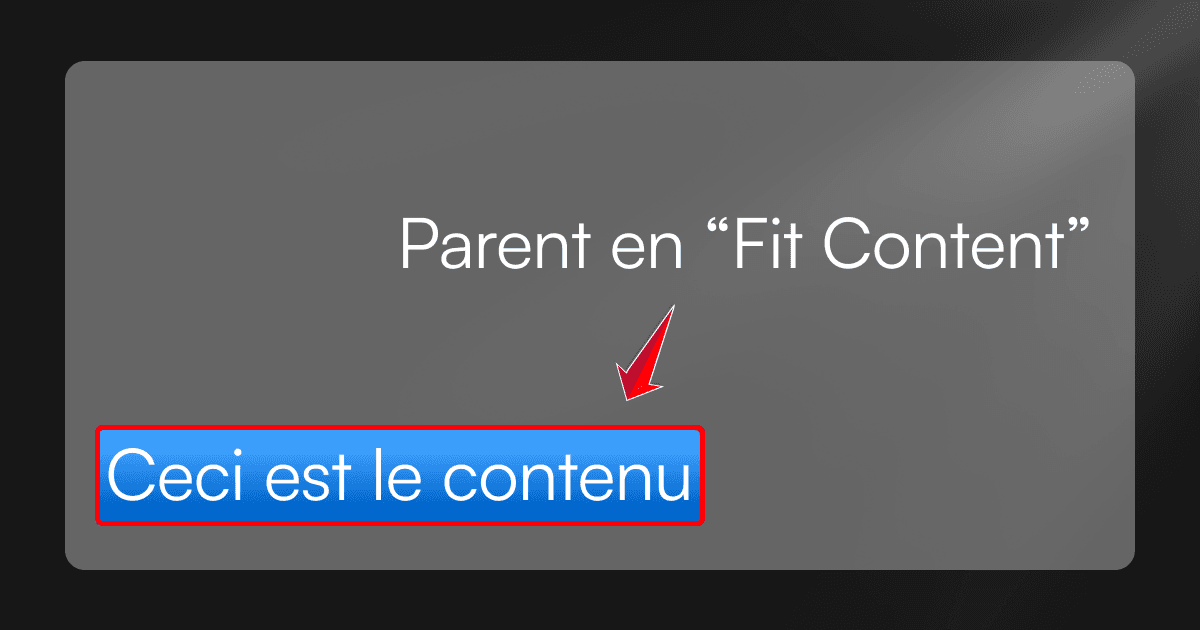
Fit content signifie que l’élément prend exactement la taille de son contenu.
Ni plus.
Ni moins.
C’est la règle la plus naturelle sur Framer.
Quand utiliser Fit content
pour un bouton
pour un texte
pour un label
pour un petit bloc de contenu
Dès que c’est le contenu qui doit décider de la taille, Fit content est le bon choix.
Pourquoi Fit content est essentiel
Fit content rend ton design :
flexible
lisible
naturellement responsive
Un bouton s’adapte à son texte.
Un texte ne force pas le layout.
Fit content est souvent la meilleure option par défaut.
Erreur classique
Utiliser Fixed à la place de Fit content.
Résultat : le texte change mais la taille ne suit pas, surtout sur mobile.
Fill
Occuper tout l’espace disponible
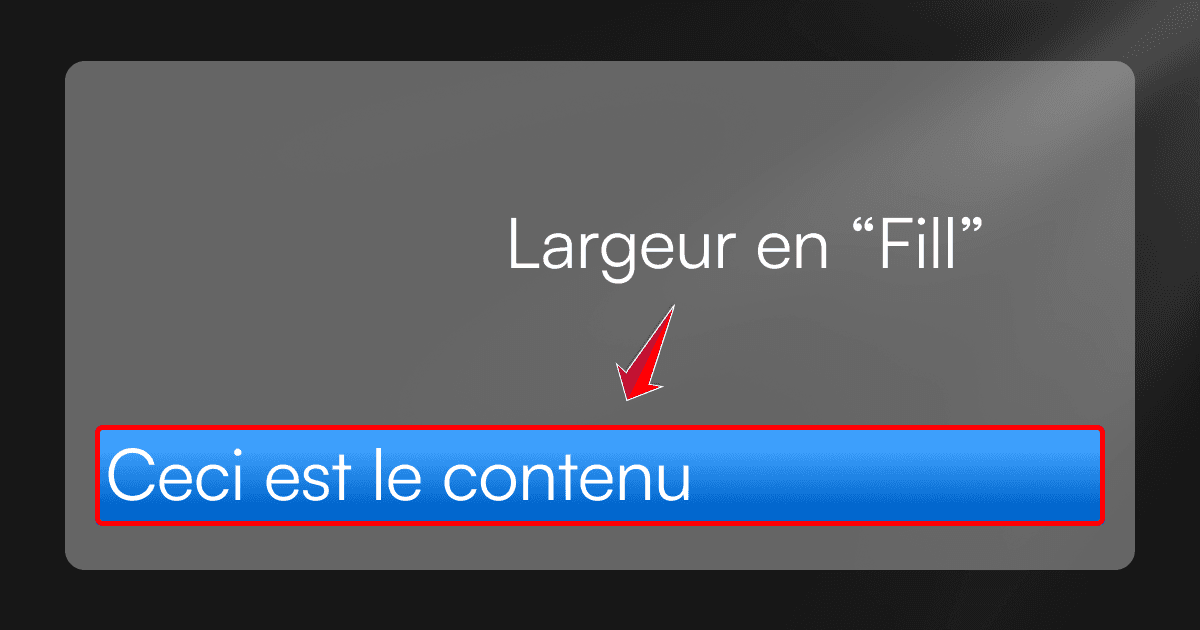
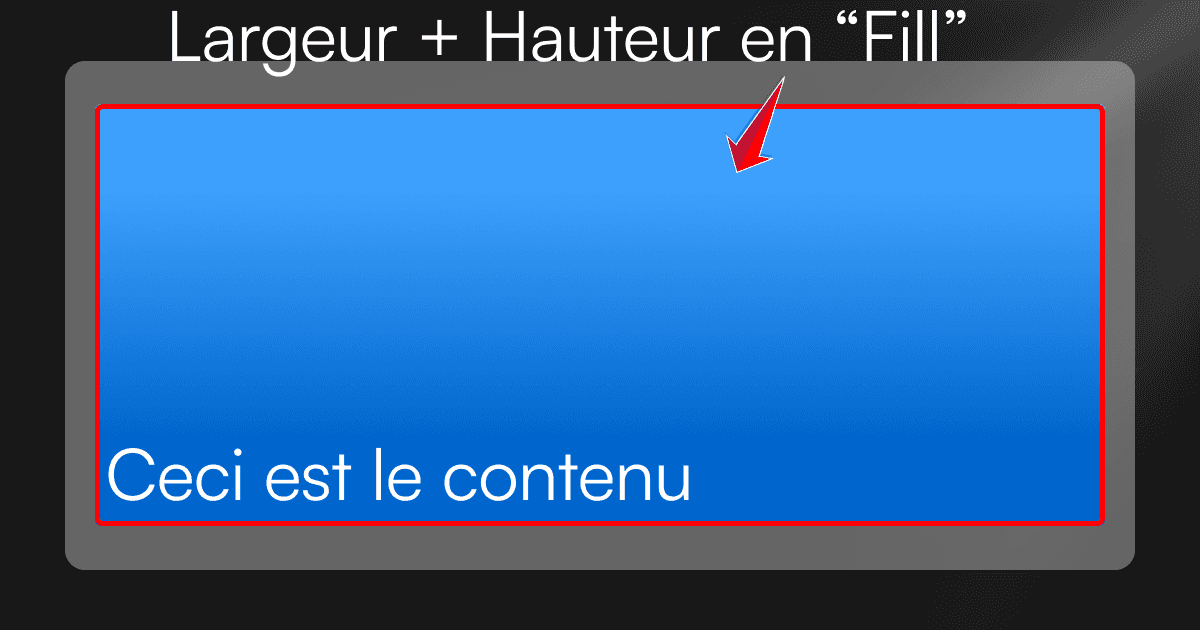
Fill signifie que l’élément prend toute la place disponible dans son parent.
il ne choisit pas sa taille
il s’adapte à l’espace qu’on lui donne
Quand utiliser Fill
pour une section
pour une colonne
pour une image de fond
pour répartir l’espace dans un layout
Fill est parfait pour créer des designs fluides.
Exemple simple
Dans un layout horizontal :
un texte en Fit content
une image en Fill
Le texte prend ce dont il a besoin.
L’image prend le reste.
C’est exactement la logique de Framer.
Erreur classique
Mettre Fill sur tous les éléments.
Résultat : les éléments se battent pour l’espace et le layout devient instable.
Relative
Utiliser un pourcentage du parent
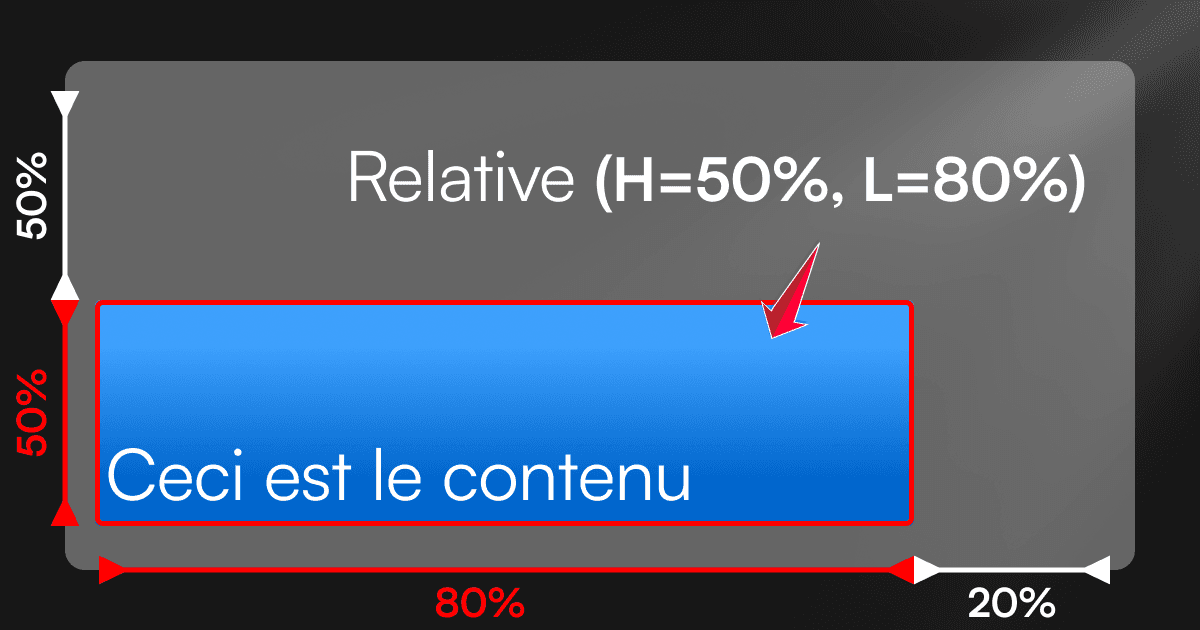
Relative est une règle de taille qui permet de définir un pourcentage de la taille du parent.
Par exemple :
30 % de la largeur du parent
50 % de la hauteur du parent
100 % de la largeur disponible
Relative est une taille proportionnelle.
Quand utiliser Relative
pour créer des colonnes proportionnelles
pour répartir l’espace entre plusieurs blocs
quand Fill est trop large
quand Fixed est trop rigide
Relative est un excellent compromis entre flexibilité et contrôle.
Exemple concret
Dans un layout horizontal :
un élément en Relative 30 %
un autre en Relative 70 %
Les deux s’adaptent automatiquement à la largeur disponible, sans conflit.
Point important à retenir
Relative fonctionne uniquement si le parent a une taille claire.
Si le parent n’a pas de largeur ou de hauteur bien définie, Relative devient imprévisible.
Fixed
Forcer une taille précise
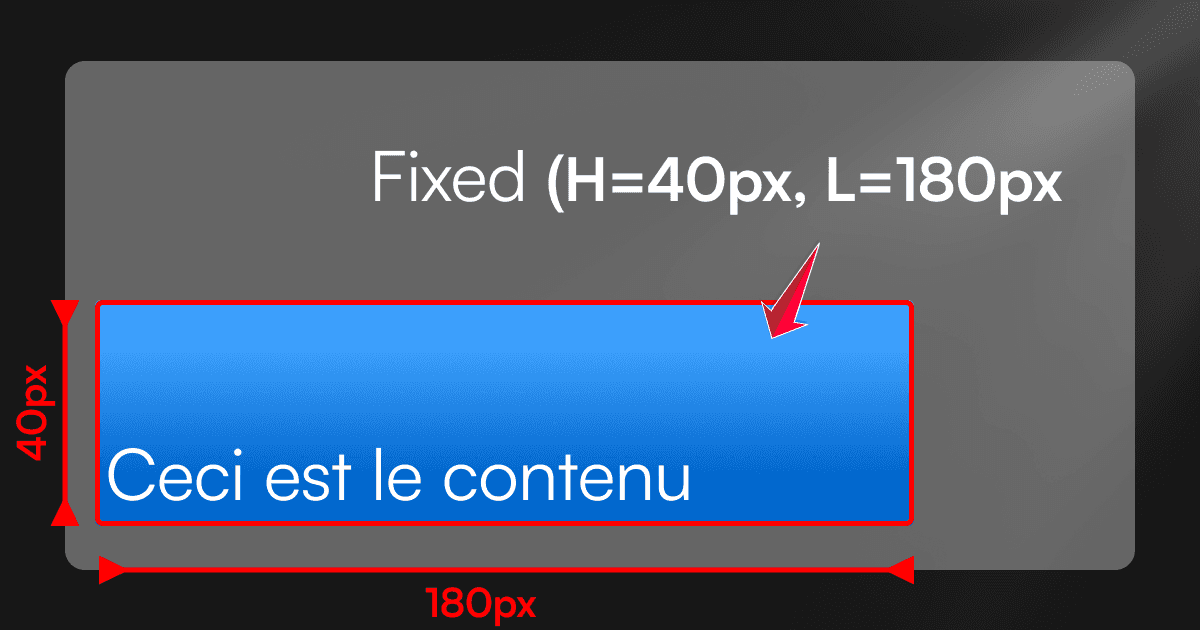
Fixed signifie que l’élément garde une taille figée, quelle que soit la taille de l’écran.
C’est la règle la plus dangereuse si elle est mal utilisée.
Quand utiliser Fixed
pour une icône
pour un élément décoratif
pour un détail graphique précis
quand la taille ne doit jamais changer
Quand éviter Fixed
pour du texte
pour des boutons
pour des sections
pour du contenu principal
Plus tu utilises Fixed, plus ton responsive devient fragile.
Comment choisir la bonne taille
La méthode simple
Pose toi toujours ces questions dans cet ordre :
le contenu doit il définir la taille
→ Fit contentl’élément doit il remplir tout l’espace disponible
→ Filll’élément doit il utiliser une proportion du parent
→ Relativela taille doit elle rester strictement identique
→ Fixed
Cette logique couvre presque tous les cas sur Framer.
Cas concrets fréquents
Bouton
texte en Fit content
bouton en Fit content
layout horizontal
Section de page
section en Fill
contenu structuré en layout vertical
Colonnes de contenu
colonnes en Relative
parent avec une largeur définie
Élément décoratif
taille Fixed
position maîtrisée
Le lien avec les layouts et le responsive
Les règles de taille ne fonctionnent jamais seules.
Elles fonctionnent avec les layouts.
un mauvais layout avec une bonne taille casse
un bon layout avec la bonne taille fonctionne presque tout seul
Si ce n’est pas encore clair, commence par ces guides :
Tout est lié.
Les erreurs les plus fréquentes
tout mettre en Fixed
utiliser Relative sans parent clair
utiliser Fill sans comprendre l’espace disponible
corriger le mobile sans corriger la structure
bricoler au lieu de comprendre
Chaque correction visuelle cache souvent un problème de structure.
Conclusion
La vraie logique de Framer
Framer n’est pas compliqué.
Il est logique.
Si tu comprends :
Fit content pour le contenu
Relative pour la proportion
Fill pour l’espace
Fixed pour les exceptions
Alors :
ton responsive devient naturel
tes layouts deviennent propres
ton site devient plus professionnel
Ce n’est pas une astuce.
C’est une base.
Et une fois maîtrisée, tu gagneras énormément de temps sur tous tes projets Framer.
Fit content, Relative, Fill et Fixed sur Framer
Comprendre les tailles pour ne plus jamais casser ton site
Quand on débute sur Framer, une grande partie des problèmes viennent toujours du même endroit.
un bouton trop large
une section qui déborde
un responsive qui casse sur mobile
un layout qui devient imprévisible
Dans la majorité des cas, ce n’est pas un problème de design.
C’est un problème de règles de taille.
Fit content, Relative, Fill et Fixed définissent comment un élément se dimensionne, comment il réagit à son parent et comment il s’adapte au responsive.
Dans ce guide, on va voir la logique complète, et surtout avec les bons réflexes dès le départ.
Avant de commencer
Une règle fondamentale à comprendre
Sur Framer, aucun élément n’existe seul.
chaque élément est contenu dans un parent
il appartient à un layout
il utilise une règle de taille
il réagit à l’espace disponible
Si tu comprends cette relation parent enfant, tout le reste devient beaucoup plus clair.
Fit content
Laisser le contenu définir la taille
Fit content signifie que l’élément prend exactement la taille de son contenu.
Ni plus.
Ni moins.
C’est la règle la plus naturelle sur Framer.

Quand utiliser Fit content
pour un bouton
pour un texte
pour un label
pour un petit bloc de contenu
Dès que c’est le contenu qui doit décider de la taille, Fit content est le bon choix.
Pourquoi Fit content est essentiel
Fit content rend ton design :
flexible
lisible
naturellement responsive
Un bouton s’adapte à son texte.
Un texte ne force pas le layout.
Fit content est souvent la meilleure option par défaut.
Erreur classique
Utiliser Fixed à la place de Fit content.
Résultat : le texte change mais la taille ne suit pas, surtout sur mobile.
Fill
Occuper tout l’espace disponible
Fill signifie que l’élément prend toute la place disponible dans son parent.
il ne choisit pas sa taille
il s’adapte à l’espace qu’on lui donne


Quand utiliser Fill
pour une section
pour une colonne
pour une image de fond
pour répartir l’espace dans un layout
Fill est parfait pour créer des designs fluides.
Exemple simple
Dans un layout horizontal :
un texte en Fit content
une image en Fill
Le texte prend ce dont il a besoin.
L’image prend le reste.
C’est exactement la logique de Framer.
Erreur classique
Mettre Fill sur tous les éléments.
Résultat : les éléments se battent pour l’espace et le layout devient instable.
Relative
Utiliser un pourcentage du parent
Relative est une règle de taille qui permet de définir un pourcentage de la taille du parent.
Par exemple :
30 % de la largeur du parent
50 % de la hauteur du parent
100 % de la largeur disponible
Relative est une taille proportionnelle.

Quand utiliser Relative
pour créer des colonnes proportionnelles
pour répartir l’espace entre plusieurs blocs
quand Fill est trop large
quand Fixed est trop rigide
Relative est un excellent compromis entre flexibilité et contrôle.
Exemple concret
Dans un layout horizontal :
un élément en Relative 30 %
un autre en Relative 70 %
Les deux s’adaptent automatiquement à la largeur disponible, sans conflit.
Point important à retenir
Relative fonctionne uniquement si le parent a une taille claire.
Si le parent n’a pas de largeur ou de hauteur bien définie, Relative devient imprévisible.
Fixed
Forcer une taille précise
Fixed signifie que l’élément garde une taille figée, quelle que soit la taille de l’écran.
C’est la règle la plus dangereuse si elle est mal utilisée.

Quand utiliser Fixed
pour une icône
pour un élément décoratif
pour un détail graphique précis
quand la taille ne doit jamais changer
Quand éviter Fixed
pour du texte
pour des boutons
pour des sections
pour du contenu principal
Plus tu utilises Fixed, plus ton responsive devient fragile.
Comment choisir la bonne taille
La méthode simple
Pose toi toujours ces questions dans cet ordre :
le contenu doit il définir la taille
→ Fit contentl’élément doit il remplir tout l’espace disponible
→ Filll’élément doit il utiliser une proportion du parent
→ Relativela taille doit elle rester strictement identique
→ Fixed
Cette logique couvre presque tous les cas sur Framer.
Cas concrets fréquents
Bouton
texte en Fit content
bouton en Fit content
layout horizontal
Section de page
section en Fill
contenu structuré en layout vertical
Colonnes de contenu
colonnes en Relative
parent avec une largeur définie
Élément décoratif
taille Fixed
position maîtrisée
Le lien avec les layouts et le responsive
Les règles de taille ne fonctionnent jamais seules.
Elles fonctionnent avec les layouts.
un mauvais layout avec une bonne taille casse
un bon layout avec la bonne taille fonctionne presque tout seul
Si ce n’est pas encore clair, commence par ces guides :
Tout est lié.
Les erreurs les plus fréquentes
tout mettre en Fixed
utiliser Relative sans parent clair
utiliser Fill sans comprendre l’espace disponible
corriger le mobile sans corriger la structure
bricoler au lieu de comprendre
Chaque correction visuelle cache souvent un problème de structure.
Conclusion
La vraie logique de Framer
Framer n’est pas compliqué.
Il est logique.
Si tu comprends :
Fit content pour le contenu
Relative pour la proportion
Fill pour l’espace
Fixed pour les exceptions
Alors :
ton responsive devient naturel
tes layouts deviennent propres
ton site devient plus professionnel
Ce n’est pas une astuce.
C’est une base.
Et une fois maîtrisée, tu gagneras énormément de temps sur tous tes projets Framer.
Les lecteurs de ce guide ont aussi apprécié
Une sélection de tutoriels Framer complémentaires pour continuer à progresser étape par étape.
Framer Campus est né d’une envie partager tout ce que j'aurais aimé trouver quand j ai commencé. Des tutos clairs, des vidéos gratuites et un lieu où apprendre Framer devient enfin simple.
© 2026 Framer Campus. All rights reserved.
Framer Campus est né d’une envie partager tout ce que j'aurais aimé trouver quand j ai commencé. Des tutos clairs, des vidéos gratuites et un lieu où apprendre Framer devient enfin simple.
© 2026 Framer Campus. All rights reserved.
Framer Campus est né d’une envie partager tout ce que j'aurais aimé trouver quand j ai commencé. Des tutos clairs, des vidéos gratuites et un lieu où apprendre Framer devient enfin simple.
© 2026 Framer Campus. All rights reserved.