

Tu as terminé ton site sur Framer. Le design est propre, les sections sont en place, le responsive tient la route.
Mais tant qu'il n'est pas publié, personne ne le voit.
Publier un site Framer prend moins de 10 minutes. Mais entre la preview, les métadonnées SEO, le domaine personnalisé et les DNS, il y a quelques étapes à ne pas rater. Ce guide couvre tout, dans l'ordre.
Prévisualiser avant de publier
Avant de cliquer sur quoi que ce soit, vérifie ton site en conditions réelles.
Clique sur Preview en haut à droite de l'éditeur. Framer ouvre ton site dans un onglet séparé, exactement comme un visiteur le verrait.
Ce qu'il faut vérifier à ce stade : le rendu sur les trois breakpoints (desktop, tablette, mobile), le fonctionnement de tous les liens, le déclenchement des animations au bon moment, et les textes qui ne débordent pas de leurs conteneurs.
Si ton responsive pose problème, c'est maintenant qu'il faut corriger. Le guide sur le responsive dans Framer t'explique la méthode.
Ne publie jamais sans avoir passé 5 minutes en preview sur mobile. C'est là que 90% des problèmes se cachent.
Publier ton site Framer
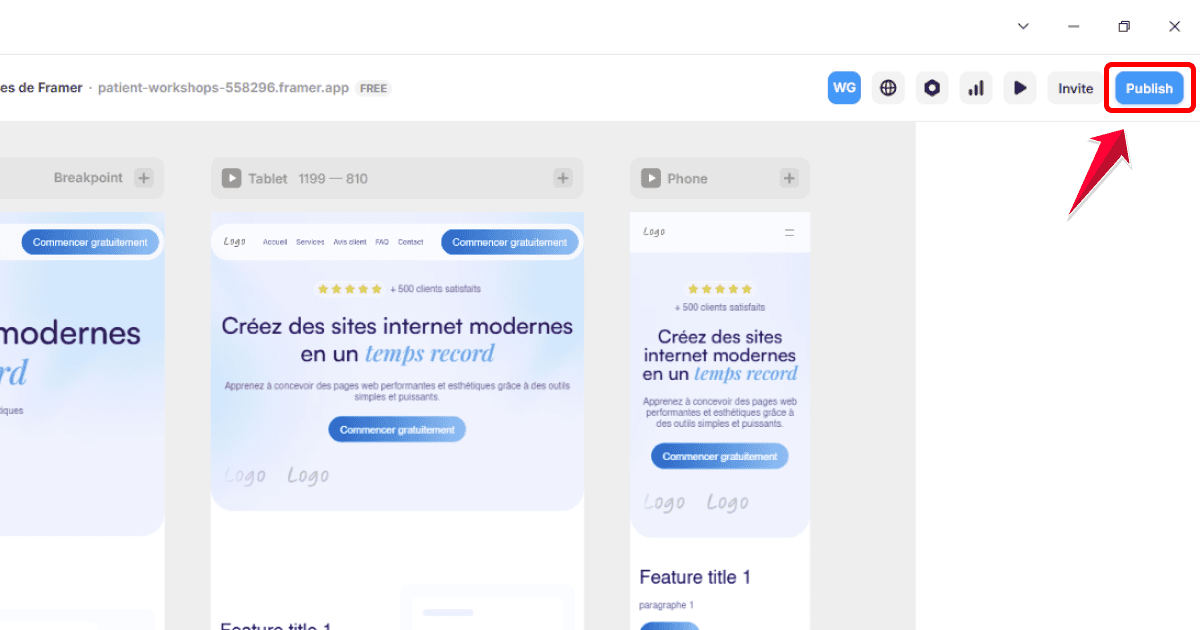
Dans le coin supérieur droit de l'éditeur, clique sur Publish.
Framer te propose un sous-domaine gratuit au format tonsite.framer.website. C'est immédiat, aucune configuration nécessaire.
Ce sous-domaine est parfait pour tester, partager avec un client pour validation, ou simplement vérifier que tout fonctionne en ligne avant de connecter ton vrai domaine.
Sur le plan gratuit, c'est ta seule option de publication. Pour connecter un domaine personnalisé, il faut un plan payant. Si tu hésites entre les plans, le comparatif Basic vs Pro t'aidera à choisir.
Une fois publié, ouvre le lien et parcours chaque page. Vérifie l'expérience complète : navigation, vitesse de chargement, interactions. Ce que tu vois dans l'éditeur et ce qui s'affiche en ligne peut légèrement varier, surtout sur les polices custom et les animations complexes.
Configurer les métadonnées SEO
C'est l'étape que beaucoup de débutants sautent. Et c'est exactement ce qui fait qu'un site reste invisible sur Google.
Les métadonnées, c'est ce que Google affiche dans ses résultats de recherche. Si tu ne les configures pas, Google génère les siens automatiquement. Et c'est rarement pertinent.
Les paramètres globaux du site
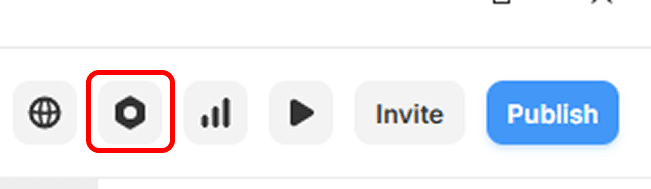
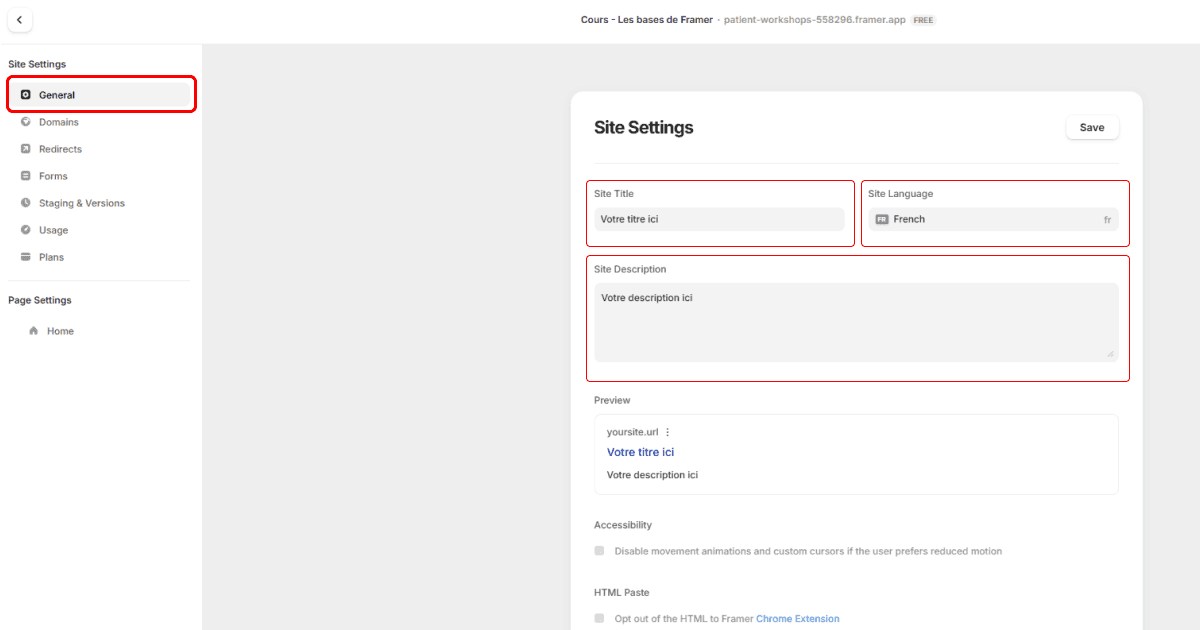
Dans les paramètres du site (icône engrenage), va dans General. Tu trouveras trois champs essentiels.
Site Title : le titre qui apparaît dans l'onglet du navigateur et dans les résultats Google. Garde-le sous 60 caractères. Inclus ton mot-clé principal.
Description : le texte gris qui apparaît sous le titre dans Google. Entre 140 et 160 caractères. Décris ce que le visiteur trouvera sur ton site et donne envie de cliquer.
Site Language : la langue par défaut. Mets "fr" pour un site en français. Google utilise cette information pour le ciblage géographique.
Les paramètres par page
Chaque page peut avoir ses propres métadonnées. Clique sur une page dans le panneau gauche, puis ouvre Page Settings.
Tu y retrouves les mêmes champs que dans General, plus un champ URL qui définit le slug de la page (par exemple /services ou /contact).
Les règles pour un bon slug : court (3 à 5 mots), sans accents, sans caractères spéciaux, avec ton mot-clé principal. Le guide SEO Framer détaille toutes les bonnes pratiques.
L'image de partage et le favicon
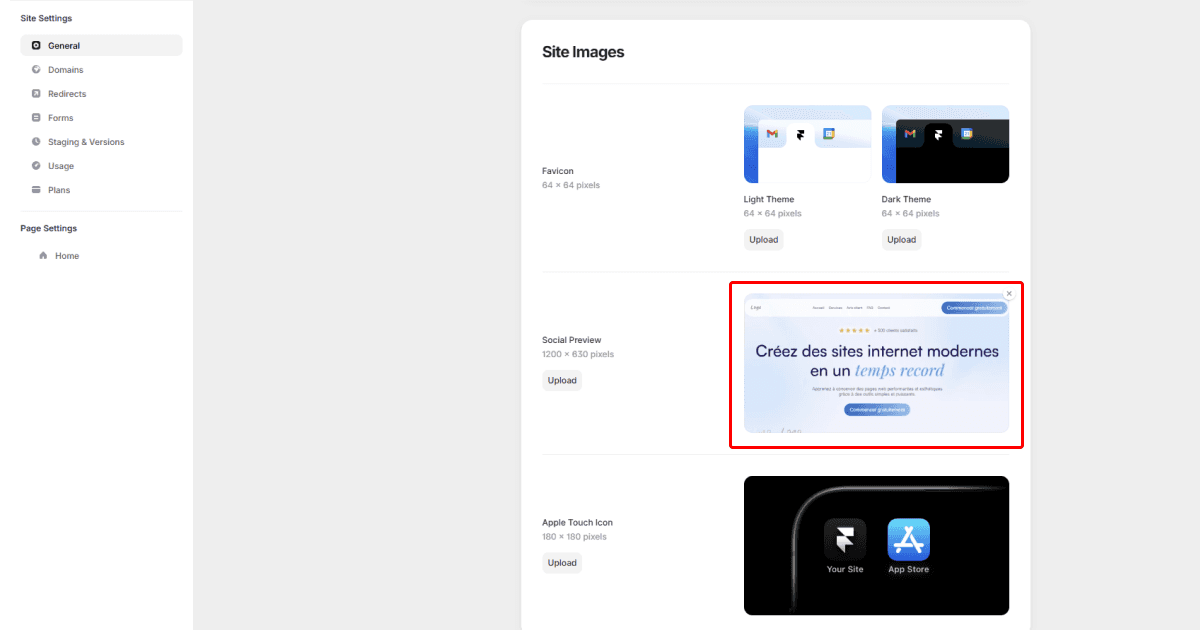
Toujours dans les paramètres, ajoute une image Open Graph. C'est l'image qui s'affiche quand quelqu'un partage ton site sur LinkedIn, X ou dans une conversation. Sans elle, le partage affiche un aperçu vide ou générique.
Ajoute aussi un favicon (la petite icône dans l'onglet du navigateur) et une icône d'app (pour les raccourcis mobile). Ce sont des détails, mais ils font la différence sur la perception de professionnalisme.
Passe 10 minutes sur les métadonnées de chaque page. C'est l'investissement SEO le plus rentable que tu puisses faire sur un site Framer.
Connecter ton domaine personnalisé
Un site publié sur tonsite.framer.website, c'est bien pour tester. Mais pour un projet sérieux, tu veux ton propre nom de domaine.
Acheter un domaine
Si tu n'en as pas encore, achète ton domaine chez un registrar : OVH, Hostinger, Ionos, Namecheap, Google Domains. Le choix du registrar n'a pas d'impact sur les performances. Prends celui avec lequel tu es le plus à l'aise.
Astuce : si tu prends un plan Framer annuel, un nom de domaine .com est offert la première année. Ça peut valoir le coup selon ton budget.
Ajouter le domaine dans Framer
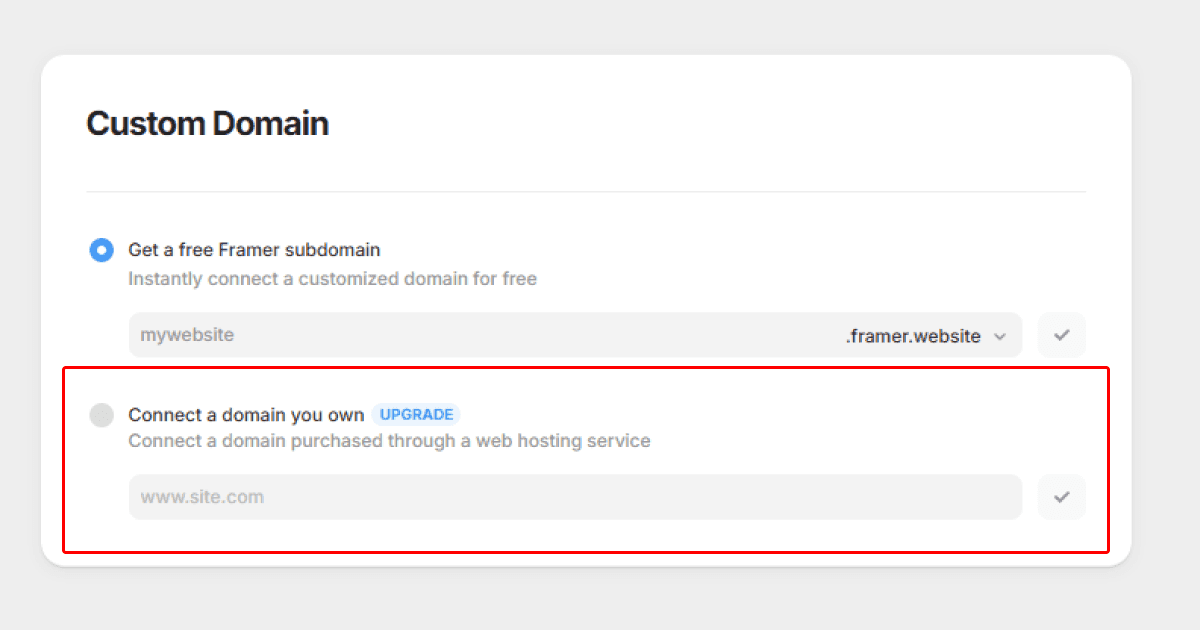
Dans ton dashboard Framer, ouvre le site concerné. Va dans Settings → Domains → Connect domain. Entre ton domaine (par exemple monsite.com) et valide.
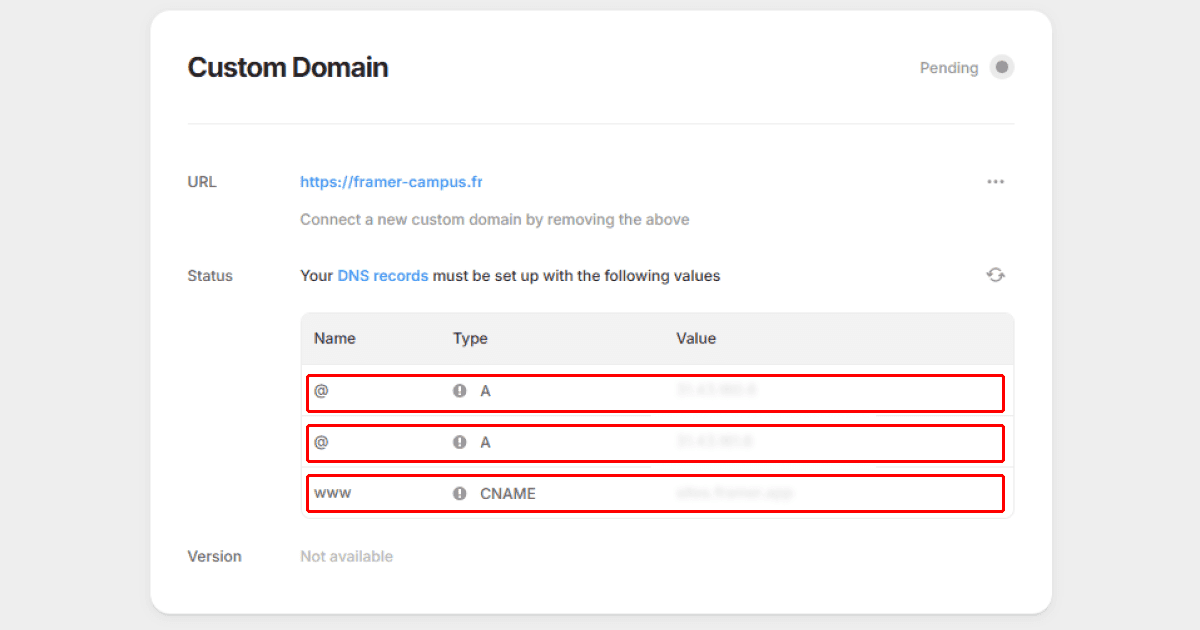
Framer te donne les enregistrements DNS à copier : généralement un enregistrement A et un CNAME.
Configurer les DNS chez ton hébergeur
Connecte-toi à l'interface de ton registrar. Dans la section DNS, ajoute les enregistrements fournis par Framer.
Framer peut te demander de supprimer certains enregistrements DNS existants qui entrent en conflit. C'est normal, suis les instructions.
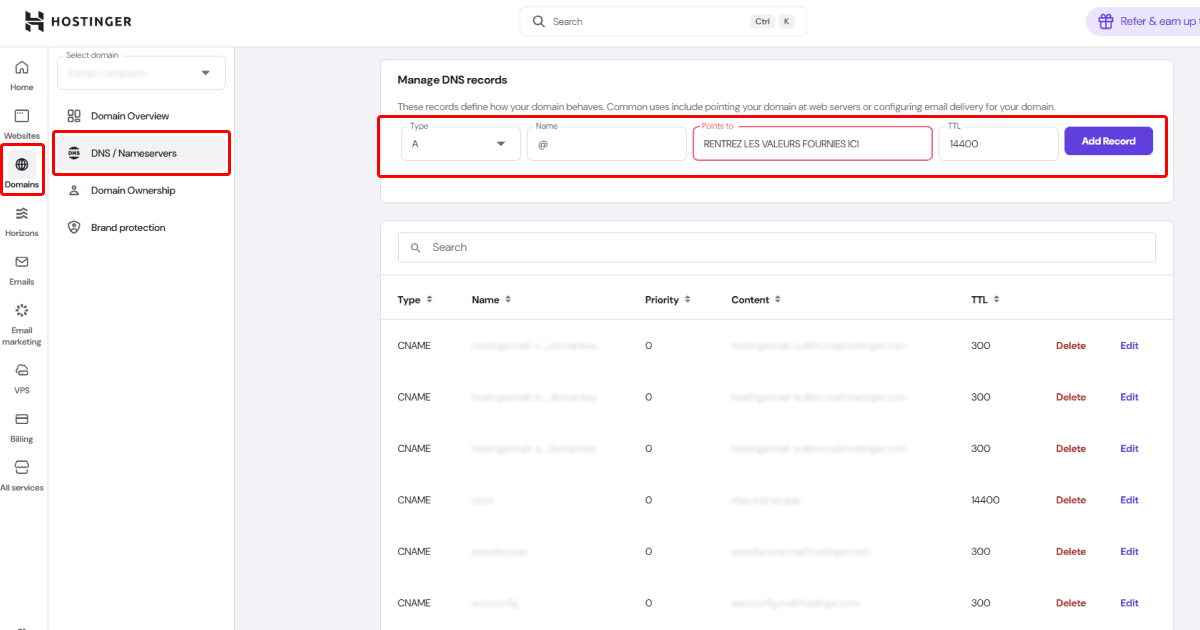
La propagation DNS prend de quelques minutes à 24 heures selon les fournisseurs. Pendant ce temps, ton site peut être temporairement inaccessible sur le nouveau domaine. Pas de panique, c'est le fonctionnement normal.
Vérifier la connexion
Une fois la propagation terminée, tape ton domaine dans le navigateur. Ton site Framer devrait s'afficher.
Vérifie aussi que le HTTPS est actif (le cadenas dans la barre d'adresse). Framer gère le certificat SSL automatiquement. Si tu vois "Non sécurisé", attends quelques heures, le certificat se génère après la propagation DNS.
Republier après des modifications
Chaque fois que tu modifies ton site dans l'éditeur, les changements ne sont pas visibles en ligne tant que tu n'as pas republié.
Clique sur Publish à nouveau. Framer met à jour le site en quelques secondes. Tes visiteurs voient immédiatement la nouvelle version.
Si tu es sur un plan Pro, tu as accès au staging. C'est un environnement de test séparé où tu peux publier tes modifications et les vérifier avant de les pousser en production. Indispensable quand tu travailles sur un site en live avec du trafic.
Prends l'habitude de republier après chaque session de travail. Un site avec des modifications non publiées, c'est du travail perdu si tu oublies.
Erreurs fréquentes à éviter
Publier sans preview mobile. La majorité des visiteurs arrivent sur mobile. Un texte qui déborde ou un bouton trop petit, c'est un visiteur perdu. Toujours vérifier en preview avant de publier.
Oublier les métadonnées. Un site sans title ni description, c'est un site que Google ne sait pas comment afficher. Résultat : mauvais classement et taux de clic catastrophique.
Changer un slug après publication sans redirection. Si tu modifies l'URL d'une page déjà publiée, l'ancienne adresse renvoie une erreur 404. Sur le plan Pro, tu peux ajouter une redirection 301. Sur Basic, ce n'est pas possible, donc réfléchis bien à tes slugs avant de publier.
Ne pas vérifier le HTTPS. Un site sans certificat SSL est signalé "Non sécurisé" par les navigateurs. Framer le gère automatiquement, mais vérifie quand même après la connexion du domaine.
Publier un site avec des pages de test visibles. Si tu as des pages brouillon ou de test, masque-les avant de publier. Dans les paramètres de la page, tu peux la retirer de la navigation ou bloquer son indexation.
Résumé
Publier un site Framer en ligne se fait en trois étapes.
D'abord, prévisualise et publie sur le sous-domaine Framer pour vérifier que tout fonctionne. Ensuite, configure les métadonnées SEO de chaque page (title, description, image de partage). Enfin, connecte ton domaine personnalisé en ajoutant les DNS fournis par Framer.
👉 Si tu débutes et que tu veux comprendre comment construire ton site avant de le publier, le guide complet pour créer un site Framer reprend tout depuis zéro.
👉 Et pour t'assurer que ton site est bien référencé après publication, le guide SEO Framer couvre tous les réglages à configurer.
Questions fréquentes sur le sujet
Comment publier un site Framer gratuitement ?
Tu peux publier ton site sur un sous-domaine gratuit au format tonsite.framer.website. Clique sur Publish en haut à droite de l'éditeur, choisis ton sous-domaine et c'est en ligne. Pour connecter ton propre nom de domaine, il faut passer sur un plan payant (Basic ou Pro).