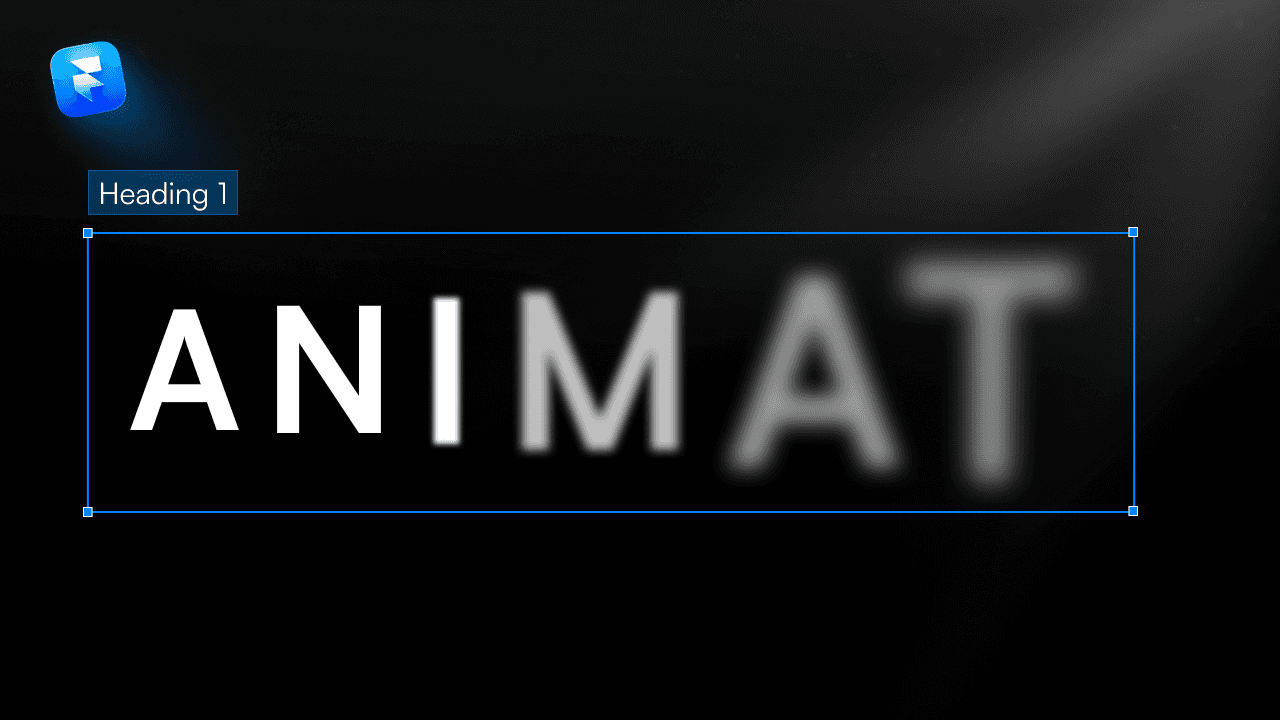
Comment animer un texte dans Framer
Tutoriels
janv. 2026
Apprendre à ajouter un effet d’apparition sur un texte dans Framer. Animation simple, fluide et sans code expliquée étape par étape.


Ajouter un effet d’apparition sur un texte dans Framer
Voici le chemin simple et logique pour ajouter un effet d’apparition propre sur un texte dans Framer.
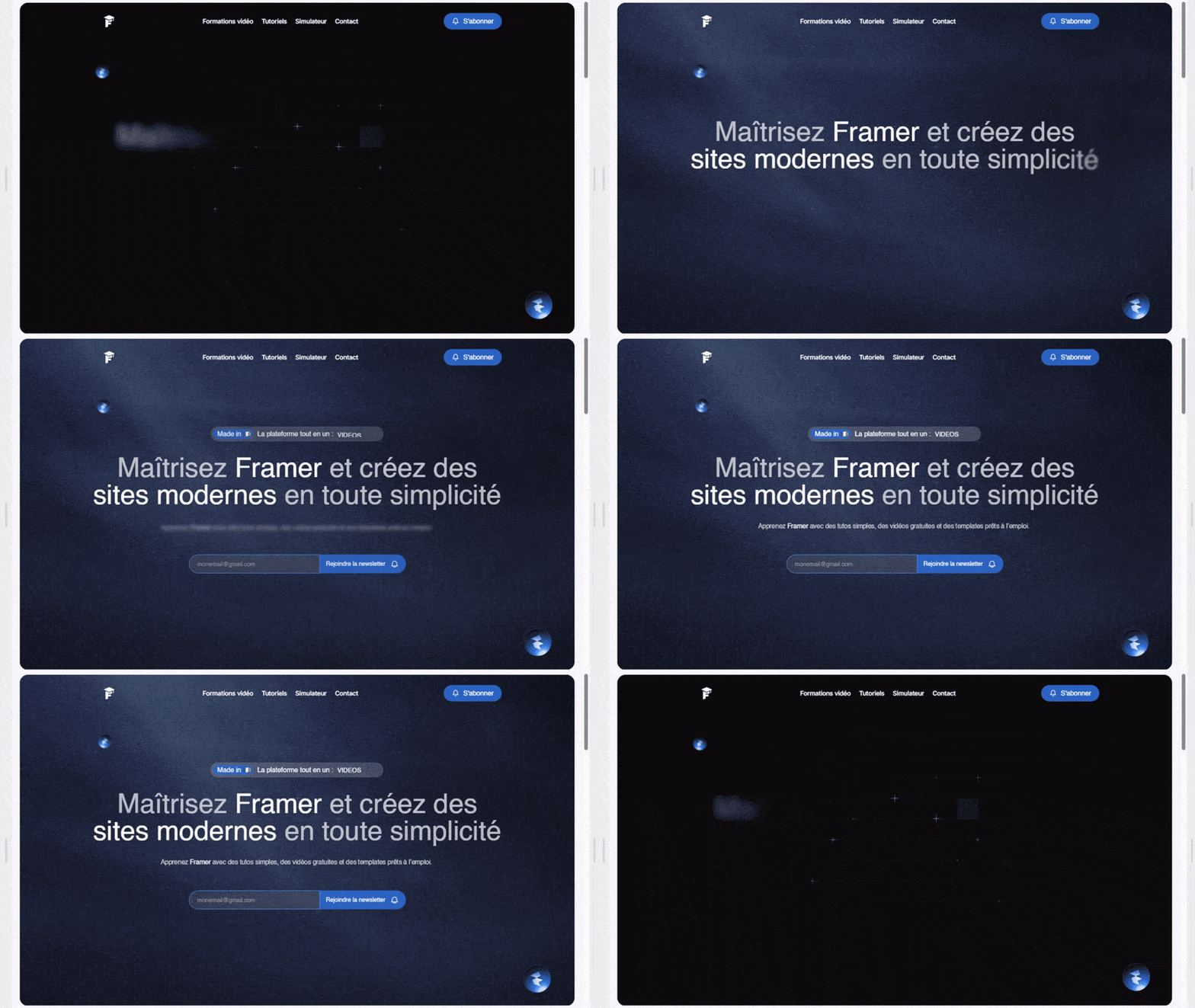
Étape 1 Sélectionner le texte à animer
Commence par sélectionner le texte que tu veux animer dans Framer.
Cela peut être :
un titre
un paragraphe
un bouton
L’animation s’applique toujours à l’élément sélectionné.
Si rien n’est sélectionné, aucun effet ne sera visible.
Étape 2 Choisir quand l’animation se déclenche
Une fois le texte sélectionné, choisis le moment où l’animation démarre.
Options disponibles :
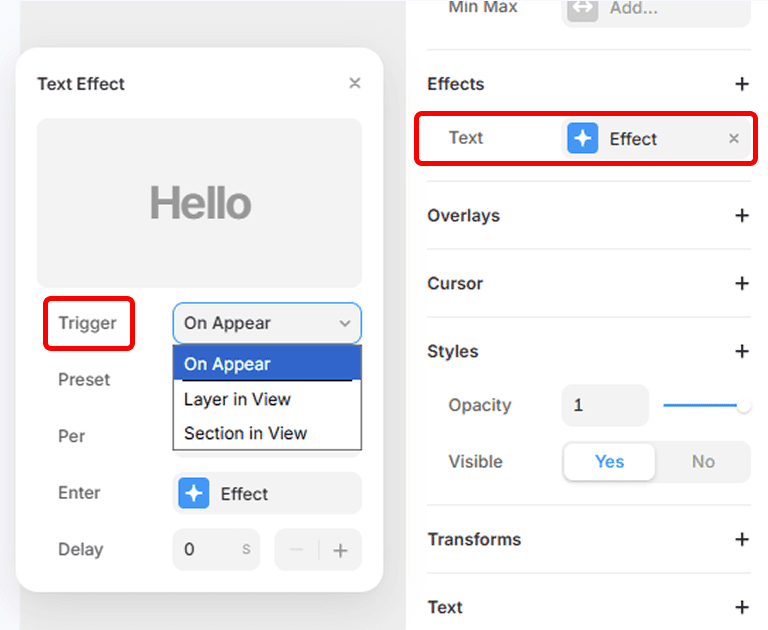
On Appear
L’animation se lance dès que l’élément apparaît à l’écran.
C’est le déclencheur le plus simple et le plus utilisé.
Layer in View
L’animation se déclenche quand le texte entre dans la zone visible de l’écran.
Utile pour les pages longues avec du scroll.
Section in View
L’animation démarre quand toute la section contenant le texte devient visible.
Pratique pour synchroniser plusieurs éléments ensemble.
Pour un premier effet d’apparition, On Appear est largement suffisant.
Le déclencheur influence directement le rythme de lecture.
Un mauvais choix peut rendre l’animation trop tôt ou trop tard.
Étape 3 Choisir le type d’animation
Ensuite, choisis le style d’animation appliqué au texte.
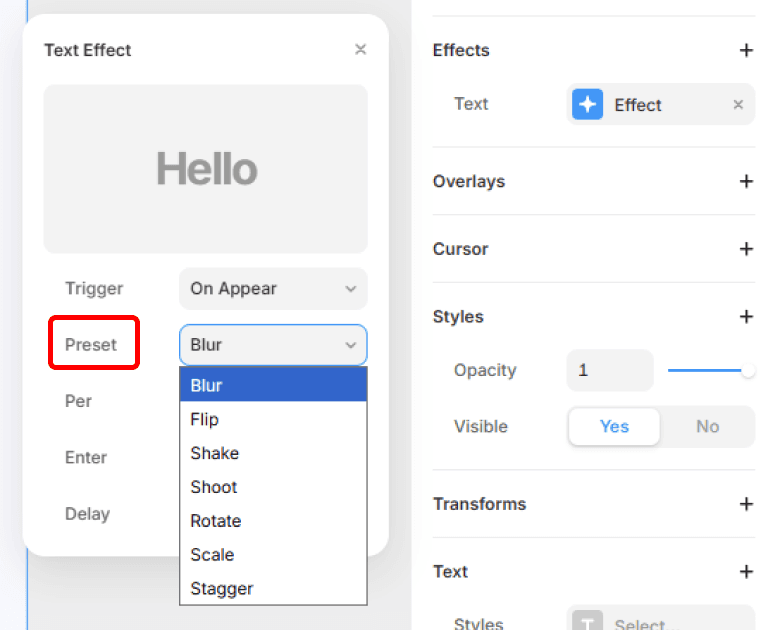
Blur
Le texte apparaît progressivement en devenant net.
Très propre et discret.
Scale
Le texte apparaît avec un léger zoom.
Fonctionne bien pour les titres.
Rotate
Le texte tourne légèrement à l’apparition.
À utiliser avec parcimonie.
Stagger
Les éléments apparaissent les uns après les autres.
Intéressant pour donner du rythme.
Pour un rendu professionnel, privilégie toujours les effets simples.
Étape 4 Choisir comment le texte est animé
Framer permet de définir à quel niveau l’animation s’applique.
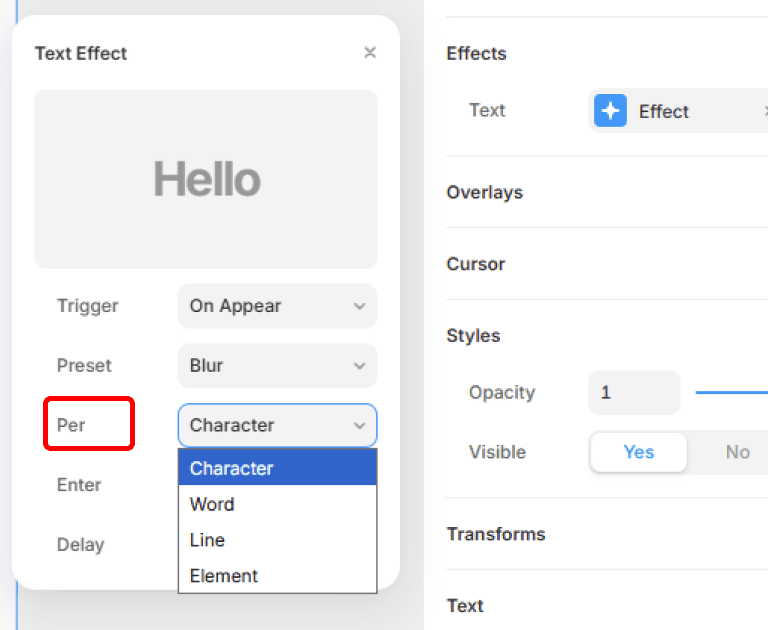
Character
Chaque lettre s’anime individuellement.
Effet moderne et dynamique.
Word
Chaque mot s’anime séparément.
Plus lisible sur des textes longs.
Line
Chaque ligne de texte s’anime.
Utile pour les paragraphes.
Element
Le texte entier s’anime en un seul bloc.
Très sobre et efficace.
Étape 5 Régler l’animation
Ici, tu ajustes le rendu final de l’effet.
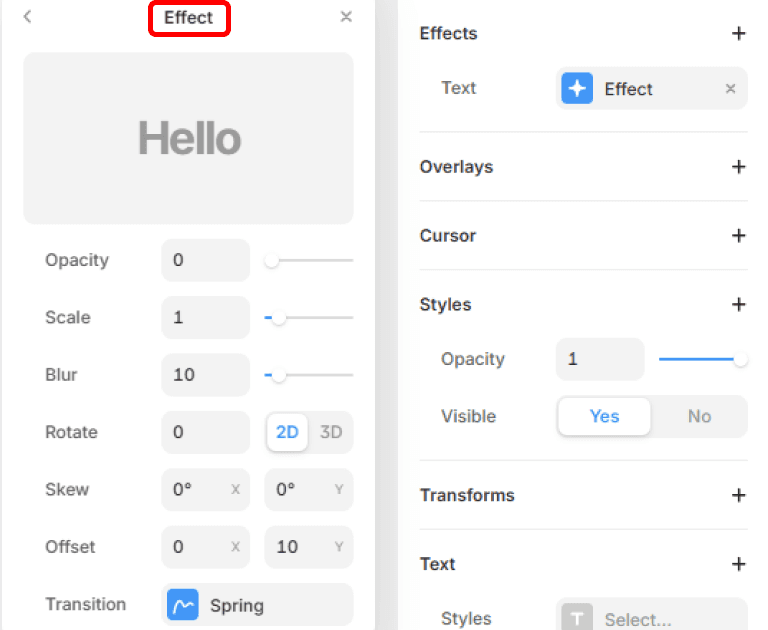
opacité
déplacement
flou
transition
etc ..
Règle simple :
reste subtil
évite les valeurs extrêmes
teste le rendu plusieurs fois
Une bonne animation se remarque à peine.
Elle accompagne la lecture sans la perturber.
Étape 6 Ajouter un délai si nécessaire
Tu peux ajouter un délai avant le début de l’animation.
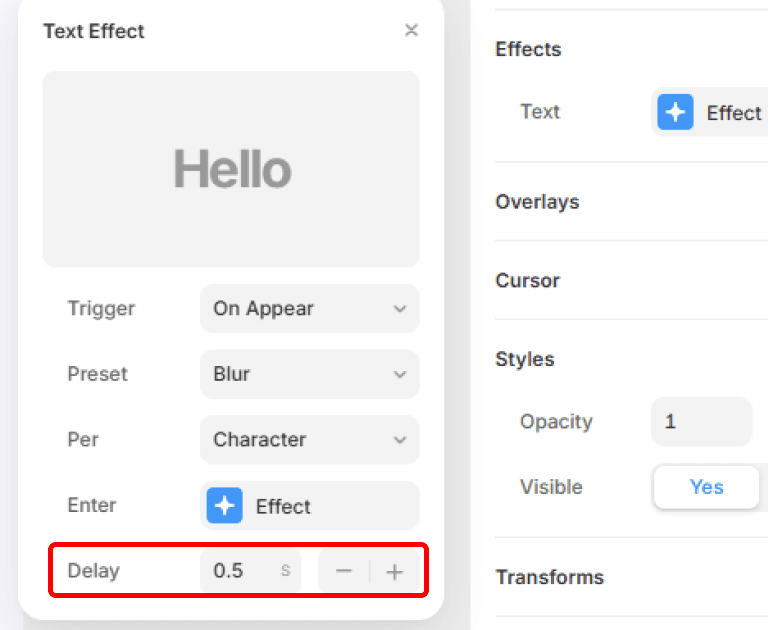
Le délai permet
de faire apparaître les textes progressivement
de créer une hiérarchie visuelle
d’éviter que tout s’anime en même temps
Un léger délai suffit dans la majorité des cas.
Récapitulatif rapide
Ordre logique à respecter
Sélectionner le texte
Choisir le déclencheur
Choisir le type d’animation
Définir comment le texte est animé
Régler finement l’effet
Ajouter un délai si nécessaire
Respecter cet ordre évite la majorité des erreurs.
Conclusion
Ajouter un effet d’apparition sur un texte dans Framer est simple.
Bien utilisé :
le rendu est plus fluide
la lecture est plus agréable
le site paraît plus professionnel
Reste sobre.
Teste toujours.
Et pense expérience avant effet.
Ajouter un effet d’apparition sur un texte dans Framer
Voici le chemin simple et logique pour ajouter un effet d’apparition propre sur un texte dans Framer.

Étape 1 Sélectionner le texte à animer
Commence par sélectionner le texte que tu veux animer dans Framer.
Cela peut être :
un titre
un paragraphe
un bouton
L’animation s’applique toujours à l’élément sélectionné.
Si rien n’est sélectionné, aucun effet ne sera visible.
Étape 2 Choisir quand l’animation se déclenche
Une fois le texte sélectionné, choisis le moment où l’animation démarre.
Options disponibles :

On Appear
L’animation se lance dès que l’élément apparaît à l’écran.
C’est le déclencheur le plus simple et le plus utilisé.
Layer in View
L’animation se déclenche quand le texte entre dans la zone visible de l’écran.
Utile pour les pages longues avec du scroll.
Section in View
L’animation démarre quand toute la section contenant le texte devient visible.
Pratique pour synchroniser plusieurs éléments ensemble.
Pour un premier effet d’apparition, On Appear est largement suffisant.
Le déclencheur influence directement le rythme de lecture.
Un mauvais choix peut rendre l’animation trop tôt ou trop tard.
Étape 3 Choisir le type d’animation
Ensuite, choisis le style d’animation appliqué au texte.

Blur
Le texte apparaît progressivement en devenant net.
Très propre et discret.
Scale
Le texte apparaît avec un léger zoom.
Fonctionne bien pour les titres.
Rotate
Le texte tourne légèrement à l’apparition.
À utiliser avec parcimonie.
Stagger
Les éléments apparaissent les uns après les autres.
Intéressant pour donner du rythme.
Pour un rendu professionnel, privilégie toujours les effets simples.
Étape 4 Choisir comment le texte est animé
Framer permet de définir à quel niveau l’animation s’applique.

Character
Chaque lettre s’anime individuellement.
Effet moderne et dynamique.
Word
Chaque mot s’anime séparément.
Plus lisible sur des textes longs.
Line
Chaque ligne de texte s’anime.
Utile pour les paragraphes.
Element
Le texte entier s’anime en un seul bloc.
Très sobre et efficace.
Étape 5 Régler l’animation
Ici, tu ajustes le rendu final de l’effet.

opacité
déplacement
flou
transition
etc ..
Règle simple :
reste subtil
évite les valeurs extrêmes
teste le rendu plusieurs fois
Une bonne animation se remarque à peine.
Elle accompagne la lecture sans la perturber.
Étape 6 Ajouter un délai si nécessaire
Tu peux ajouter un délai avant le début de l’animation.

Le délai permet
de faire apparaître les textes progressivement
de créer une hiérarchie visuelle
d’éviter que tout s’anime en même temps
Un léger délai suffit dans la majorité des cas.
Récapitulatif rapide
Ordre logique à respecter
Sélectionner le texte
Choisir le déclencheur
Choisir le type d’animation
Définir comment le texte est animé
Régler finement l’effet
Ajouter un délai si nécessaire
Respecter cet ordre évite la majorité des erreurs.
Conclusion
Ajouter un effet d’apparition sur un texte dans Framer est simple.
Bien utilisé :
le rendu est plus fluide
la lecture est plus agréable
le site paraît plus professionnel
Reste sobre.
Teste toujours.
Et pense expérience avant effet.
Les lecteurs de ce guide ont aussi apprécié
Une sélection de tutoriels Framer complémentaires pour continuer à progresser étape par étape.
Framer Campus est né d’une envie partager tout ce que j'aurais aimé trouver quand j ai commencé. Des tutos clairs, des vidéos gratuites et un lieu où apprendre Framer devient enfin simple.
© 2026 Framer Campus. All rights reserved.
Framer Campus est né d’une envie partager tout ce que j'aurais aimé trouver quand j ai commencé. Des tutos clairs, des vidéos gratuites et un lieu où apprendre Framer devient enfin simple.
© 2026 Framer Campus. All rights reserved.
Framer Campus est né d’une envie partager tout ce que j'aurais aimé trouver quand j ai commencé. Des tutos clairs, des vidéos gratuites et un lieu où apprendre Framer devient enfin simple.
© 2026 Framer Campus. All rights reserved.