
Comment intégrer une vidéo sur Framer ? (Upload, YouTube, Vimeo)
Tutoriels
janv. 2026
Apprenez à intégrer une vidéo sur Framer sans code. Comparatif entre l'Upload local, YouTube et Vimeo. Guide étape par étape pour configurer l'autoplay, le loop et optimiser la vitesse de votre site.


Comment intégrer facilement des vidéos sur Framer
Intégrer une vidéo sur un site Framer est simple.
Encore faut il choisir la bonne méthode selon ton usage.
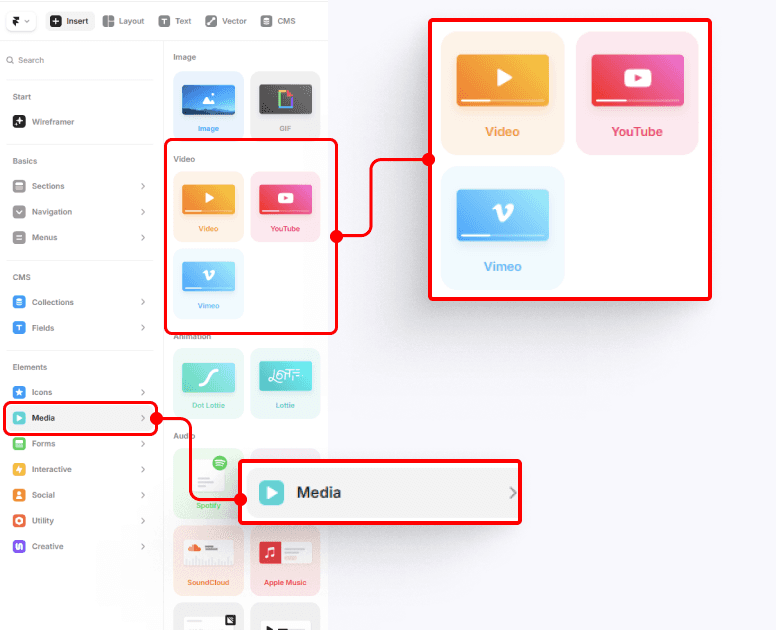
Framer propose trois modules natifs pour gérer les vidéos
import depuis ton ordinateur
vidéo YouTube
vidéo Vimeo
Dans ce guide, tu vas comprendre
quand utiliser chaque option
comment les configurer correctement
comment éviter les erreurs classiques
Pourquoi bien intégrer ses vidéos sur Framer
Une vidéo mal intégrée peut
ralentir le site
casser le responsive
nuire à l’expérience utilisateur
À l’inverse, une vidéo bien configurée
renforce le message
améliore la compréhension
donne un rendu plus professionnel
Le problème n’est pas la vidéo.
Le problème, c’est la manière dont elle est intégrée.
Les trois façons d’intégrer une vidéo sur Framer
Framer propose trois composants natifs distincts.
Le choix dépend surtout de ton besoin.
1 - Importer une vidéo depuis son ordinateur
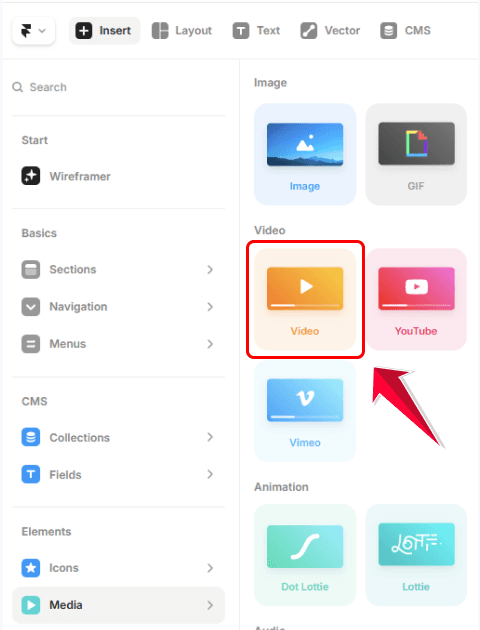
Cette option est idéale si
la vidéo est courte
le fichier est optimisé
la vidéo sert de fond ou d’illustration
Exemples d’usage
background de hero section
boucle décorative
micro animation
Paramètres principaux à connaître
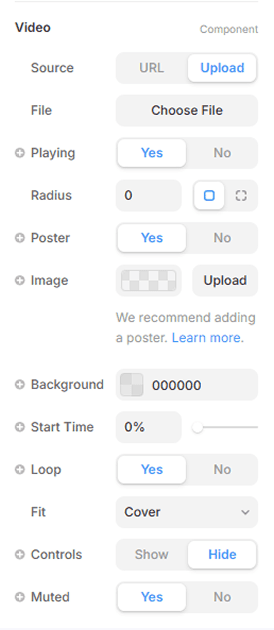
Source
choisir Upload pour sélectionner depuis son ordinateurPlaying
Yes pour lancer automatiquement
No pour une lecture manuellePoster
Yes pour afficher une image avant lecture
recommandé pour les performances
Start Time
Pour choisir d'où commence la lecture de la vidéo
Loop
Yes si la vidéo doit tourner en boucleControls
Pour afficher ou non les boutons de contrôle de la vidéoMuted
Yes obligatoire si autoplay activéFit
Cover pour remplir le conteneur
Contain pour afficher toute la vidéo
Astuce importante
Sur Framer, une vidéo ne peut se lancer automatiquement que si elle est en mute.
Quand utiliser une vidéo importée depuis son PC
Bonne pratique
vidéo courte
poids maîtrisé
usage visuel
À éviter
vidéos longues
vidéos pédagogiques
contenu principal
Dans ces cas là, YouTube ou Vimeo sont plus adaptés.
2 - Intégrer une vidéo YouTube sur Framer
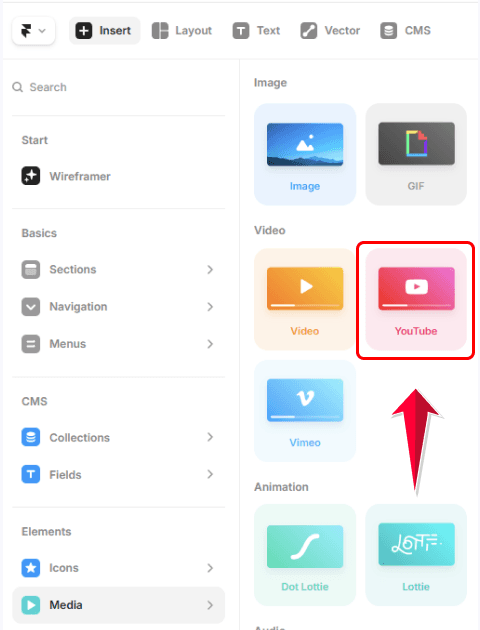
C’est l’option la plus simple pour des vidéos de contenu.
Idéal pour
tutoriels
vidéos pédagogiques
démonstrations
contenus longs
Framer gère automatiquement l’intégration.
Paramètres principaux
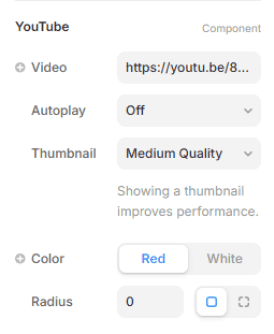
Video
coller l’URL YouTubeAutoplay
Off recommandé pour l’expérience utilisateur
On uniquement dans des cas précisThumbnail
Medium Quality ou supérieur
afficher une miniature améliore les performancesColor (icone youtube)
Red ou White selon le designRadius
permet d’arrondir les coins de la vidéo
Afficher une miniature avant lecture améliore nettement les performances du site.
Bonnes pratiques avec YouTube
éviter trop de vidéos sur une même page
YouTube est parfait pour le contenu.
Pas pour le décor.
3 - Intégrer une vidéo Vimeo sur Framer
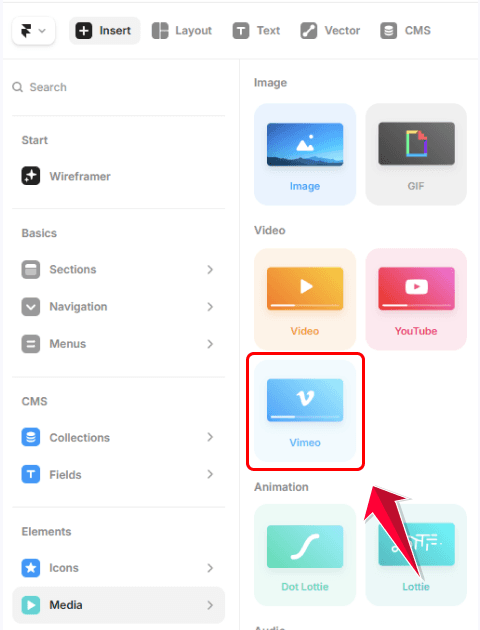
Vimeo est souvent utilisé pour un rendu plus premium.
Idéal pour
présentations
vidéos de marque
contenus clients
vidéos sans publicité
Paramètres principaux
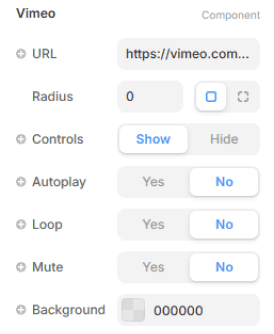
URL
coller le lien VimeoControls
Show ou Hide selon l’usageAutoplay
Yes possible
mute obligatoireLoop
Yes pour les vidéos décorativesMute
Yes requis pour l’autoplayBackground
utile pour éviter les flashs blancs
YouTube ou Vimeo que choisir
YouTube
gratuit
excellente compatibilité
parfait pour le contenu
Vimeo
plus discret
rendu plus premium
idéal pour l’image de marque
vidéos sans publicité
Le choix dépend toujours du contexte.
Gestion des dimensions et du responsive
Quelle que soit la méthode
la vidéo doit s’adapter correctement à l’écran.
Points clés
conteneur bien défini
ratio respecté
comportement mobile testé
Si tu as besoin d'aide pour ces points clés, voici les guides associés :
Une vidéo mal intégrée casse vite l’UX, surtout sur mobile.
Erreurs fréquentes à éviter
importer une vidéo trop lourde
essayer de lancer une vidéo avec du son automatiquement
multiplier les vidéos sur une même page
négliger le responsive
Une bonne vidéo est celle qui sert le contenu.
Pas celle qui attire l’attention pour de mauvaises raisons.
Conclusion
Framer propose des solutions simples et efficaces pour intégrer des vidéos.
Choisis :
Upload pour le décor
YouTube pour le contenu
Vimeo pour un rendu premium
Configure toujours :
le mute pour l’autoplay
les dimensions
le comportement mobile
C’est la différence entre un site correct
et un site vraiment professionnel.
Comment intégrer facilement des vidéos sur Framer
Intégrer une vidéo sur un site Framer est simple.
Encore faut il choisir la bonne méthode selon ton usage.
Framer propose trois modules natifs pour gérer les vidéos
import depuis ton ordinateur
vidéo YouTube
vidéo Vimeo

Dans ce guide, tu vas comprendre
quand utiliser chaque option
comment les configurer correctement
comment éviter les erreurs classiques
Pourquoi bien intégrer ses vidéos sur Framer
Une vidéo mal intégrée peut
ralentir le site
casser le responsive
nuire à l’expérience utilisateur
À l’inverse, une vidéo bien configurée
renforce le message
améliore la compréhension
donne un rendu plus professionnel
Le problème n’est pas la vidéo.
Le problème, c’est la manière dont elle est intégrée.
Les trois façons d’intégrer une vidéo sur Framer
Framer propose trois composants natifs distincts.
Le choix dépend surtout de ton besoin.
1 - Importer une vidéo depuis son ordinateur

Cette option est idéale si
la vidéo est courte
le fichier est optimisé
la vidéo sert de fond ou d’illustration
Exemples d’usage
background de hero section
boucle décorative
micro animation
Paramètres principaux à connaître

Source
choisir Upload pour sélectionner depuis son ordinateurPlaying
Yes pour lancer automatiquement
No pour une lecture manuellePoster
Yes pour afficher une image avant lecture
recommandé pour les performances
Start Time
Pour choisir d'où commence la lecture de la vidéo
Loop
Yes si la vidéo doit tourner en boucleControls
Pour afficher ou non les boutons de contrôle de la vidéoMuted
Yes obligatoire si autoplay activéFit
Cover pour remplir le conteneur
Contain pour afficher toute la vidéo
Astuce importante
Sur Framer, une vidéo ne peut se lancer automatiquement que si elle est en mute.
Quand utiliser une vidéo importée depuis son PC
Bonne pratique
vidéo courte
poids maîtrisé
usage visuel
À éviter
vidéos longues
vidéos pédagogiques
contenu principal
Dans ces cas là, YouTube ou Vimeo sont plus adaptés.
2 - Intégrer une vidéo YouTube sur Framer

C’est l’option la plus simple pour des vidéos de contenu.
Idéal pour
tutoriels
vidéos pédagogiques
démonstrations
contenus longs
Framer gère automatiquement l’intégration.
Paramètres principaux

Video
coller l’URL YouTubeAutoplay
Off recommandé pour l’expérience utilisateur
On uniquement dans des cas précisThumbnail
Medium Quality ou supérieur
afficher une miniature améliore les performancesColor (icone youtube)
Red ou White selon le designRadius
permet d’arrondir les coins de la vidéo
Afficher une miniature avant lecture améliore nettement les performances du site.
Bonnes pratiques avec YouTube
éviter trop de vidéos sur une même page
YouTube est parfait pour le contenu.
Pas pour le décor.
3 - Intégrer une vidéo Vimeo sur Framer

Vimeo est souvent utilisé pour un rendu plus premium.
Idéal pour
présentations
vidéos de marque
contenus clients
vidéos sans publicité
Paramètres principaux

URL
coller le lien VimeoControls
Show ou Hide selon l’usageAutoplay
Yes possible
mute obligatoireLoop
Yes pour les vidéos décorativesMute
Yes requis pour l’autoplayBackground
utile pour éviter les flashs blancs
YouTube ou Vimeo que choisir
YouTube
gratuit
excellente compatibilité
parfait pour le contenu
Vimeo
plus discret
rendu plus premium
idéal pour l’image de marque
vidéos sans publicité
Le choix dépend toujours du contexte.
Gestion des dimensions et du responsive
Quelle que soit la méthode
la vidéo doit s’adapter correctement à l’écran.
Points clés
conteneur bien défini
ratio respecté
comportement mobile testé
Si tu as besoin d'aide pour ces points clés, voici les guides associés :
Une vidéo mal intégrée casse vite l’UX, surtout sur mobile.
Erreurs fréquentes à éviter
importer une vidéo trop lourde
essayer de lancer une vidéo avec du son automatiquement
multiplier les vidéos sur une même page
négliger le responsive
Une bonne vidéo est celle qui sert le contenu.
Pas celle qui attire l’attention pour de mauvaises raisons.
Conclusion
Framer propose des solutions simples et efficaces pour intégrer des vidéos.
Choisis :
Upload pour le décor
YouTube pour le contenu
Vimeo pour un rendu premium
Configure toujours :
le mute pour l’autoplay
les dimensions
le comportement mobile
C’est la différence entre un site correct
et un site vraiment professionnel.
Les lecteurs de ce guide ont aussi apprécié
Une sélection de tutoriels Framer complémentaires pour continuer à progresser étape par étape.
Framer Campus est né d’une envie partager tout ce que j'aurais aimé trouver quand j ai commencé. Des tutos clairs, des vidéos gratuites et un lieu où apprendre Framer devient enfin simple.
© 2026 Framer Campus. All rights reserved.
Framer Campus est né d’une envie partager tout ce que j'aurais aimé trouver quand j ai commencé. Des tutos clairs, des vidéos gratuites et un lieu où apprendre Framer devient enfin simple.
© 2026 Framer Campus. All rights reserved.
Framer Campus est né d’une envie partager tout ce que j'aurais aimé trouver quand j ai commencé. Des tutos clairs, des vidéos gratuites et un lieu où apprendre Framer devient enfin simple.
© 2026 Framer Campus. All rights reserved.