
/

Comprendre les layouts sur Framer : horizontal, vertical et grid

Comprendre les layouts sur Framer : horizontal, vertical et grid

Tutoriels

déc. 2025

Découvre comment utiliser les layouts horizontal, vertical et grid sur Framer. Un guide clair pour débutants afin de structurer correctement tes sections, améliorer le responsive et éviter les erreurs courantes dès le départ.

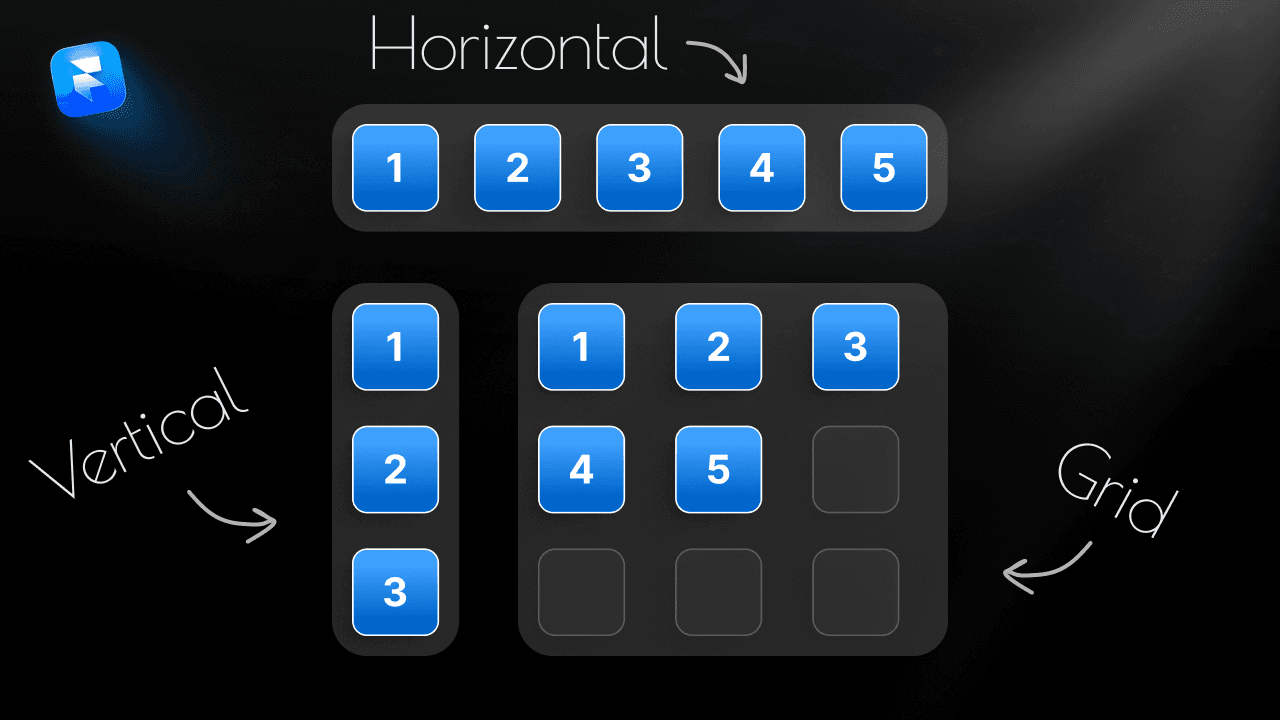
Schéma des layouts Framer horizontal, vertical et grid

Comprendre les layouts sur Framer

Horizontal, vertical et grid

Quand on débute sur Framer, beaucoup de problèmes viennent du layout choisi.
Un alignement bizarre, un responsive qui casse ou une section difficile à modifier sont souvent liés à une mauvaise structure dès le départ.

Dans ce guide, on se concentre uniquement sur les trois layouts essentiels sur Framer.

  • Le layout horizontal

  • Le layout vertical

  • Le layout grid

Les comprendre suffit déjà à construire des interfaces propres et cohérentes.

Le layout vertical

Empiler les éléments simplement

Le layout vertical permet d’empiler des éléments les uns sous les autres.
C’est le layout le plus utilisé sur Framer.
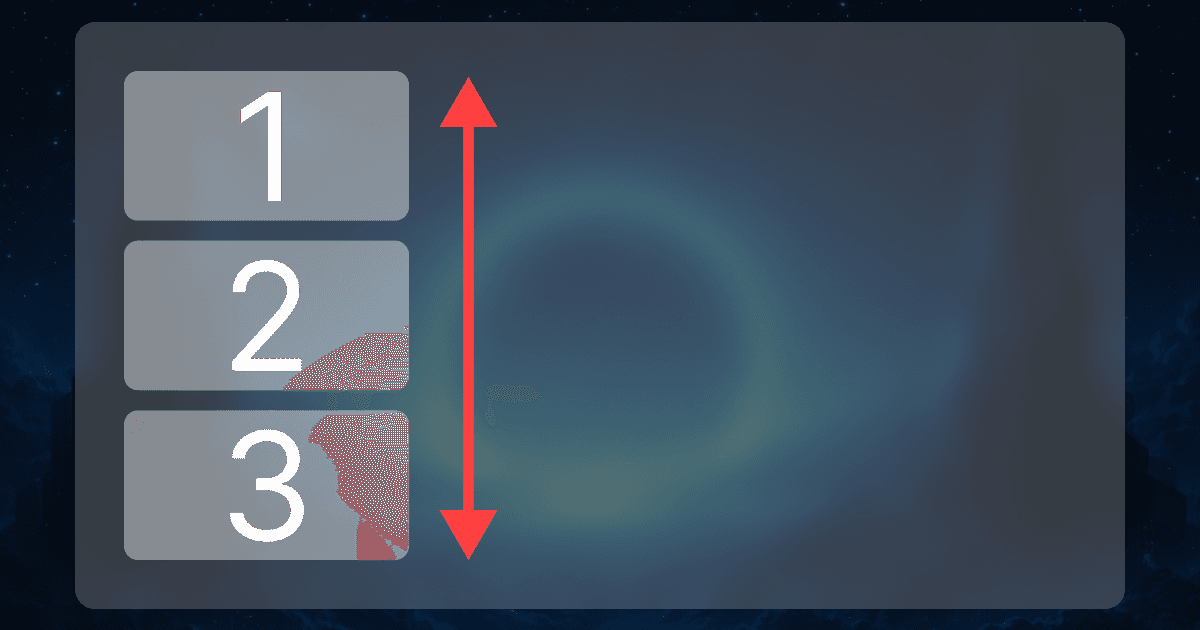

Exemple de layout vertical sur Framer avec éléments empilés


À utiliser quand :

  • Tu empiles du texte

  • Tu construis une section

  • Tu crées une card

  • Tu organises un contenu de haut en bas

Avantages :

  • Les espacements sont automatiques

  • Le contenu s’adapte naturellement

  • Le responsive est plus simple

Dans la majorité des cas, dès que des éléments vont ensemble verticalement, ce layout est le bon choix.

Le layout horizontal

Aligner des éléments côte à côte

Le layout horizontal sert à aligner des éléments sur une même ligne.
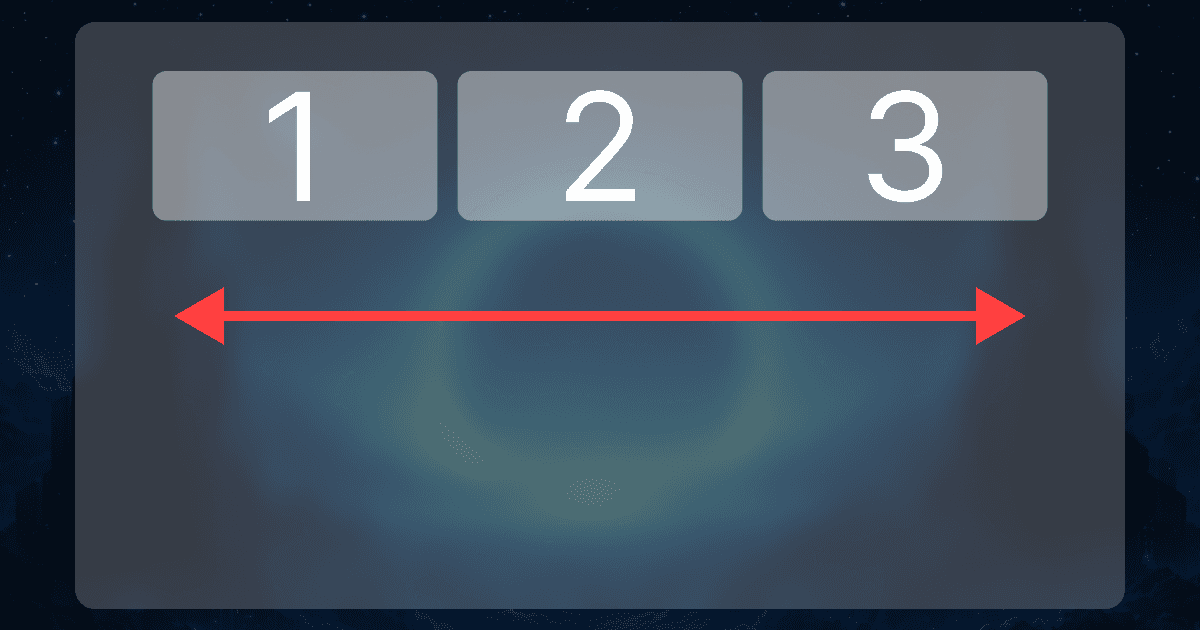

Exemple de layout vertical sur Framer avec éléments empilés


À utiliser quand :

  • Tu crées un bouton avec texte et icône

  • Tu alignes une image et un texte

  • Tu construis une navbar

  • Tu veux répartir des éléments sur une ligne

Avantages :

  • Alignement propre

  • Gestion simple des espacements

  • Meilleure cohérence visuelle

C’est le layout idéal pour tous les petits groupes d’éléments qui doivent rester alignés ensemble.

Le layout grid

Structurer plusieurs blocs

Le layout grid permet d’organiser plusieurs éléments dans une grille, sur plusieurs colonnes et lignes.
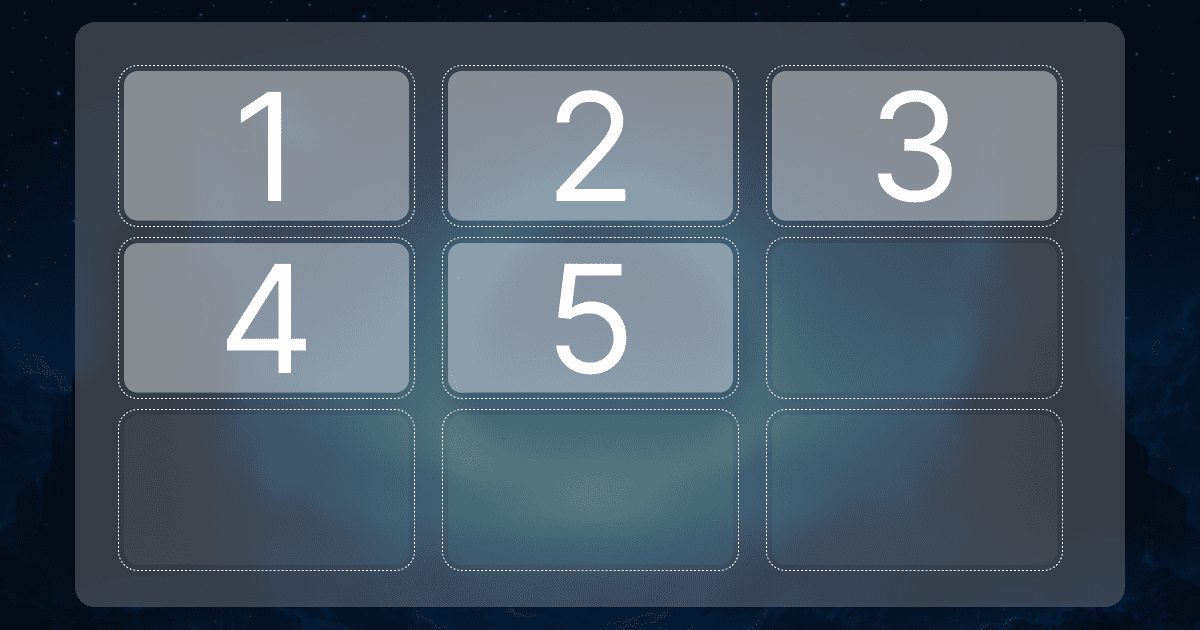

Exemple de layout grid sur Framer pour organiser plusieurs blocs


À utiliser quand :

  • Tu affiches plusieurs cards

  • Tu crées une liste de services

  • Tu construis une galerie

  • Tu veux une structure plus complexe

Le grid est très puissant, mais doit être utilisé au bon moment.

Pour deux ou trois éléments simples, un layout horizontal ou vertical suffit largement.

Comment choisir le bon layout

Une règle simple à retenir.

  • Si les éléments sont empilés
    → utilise un layout vertical

  • S’ils sont alignés côte à côte
    → utilise un layout horizontal

  • S’ils forment un ensemble plus large et structuré
    → utilise un layout grid

Dans la majorité des cas, les layouts vertical et horizontal couvrent presque tous les besoins.

Voir les layouts en action en vidéo

Si tu préfères voir les layouts expliqués visuellement, une vidéo dédiée est disponible.
Elle montre concrètement comment utiliser les layouts horizontal, vertical et grid sur Framer, avec des exemples réels.

👉 Lien vers la vidéo
Comprendre les layouts sur Framer

Comprendre les layouts de manière visuelle

Pour aller encore plus loin, un composant interactif est aussi disponible.
Il te permet de voir visuellement comment les layouts se comportent et comment les éléments réagissent selon le type de layout choisi.

👉 Lien vers le composant interactif
Comprendre les layouts Framer visuellement

Pourquoi les layouts sont si importants

Un bon layout :

  • Rend ton site plus lisible

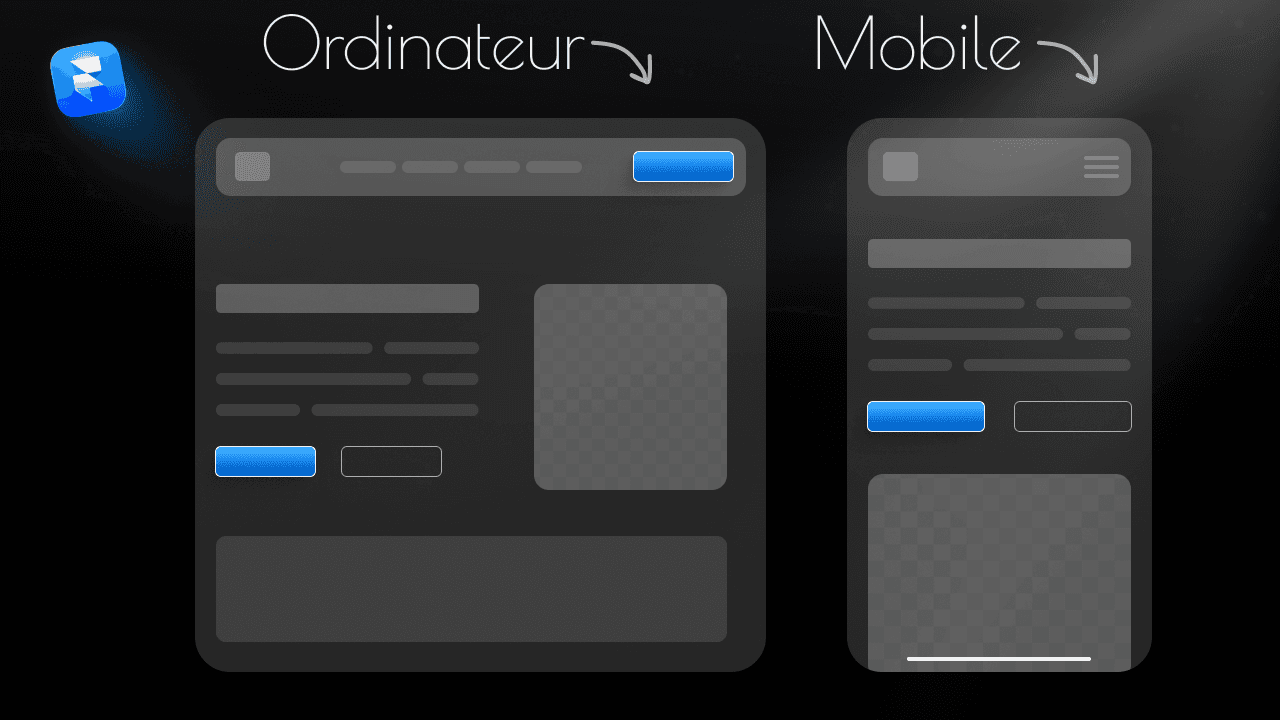
  • Facilite le responsive

  • Évite les corrections inutiles

  • Rend ton design plus cohérent

Maîtriser ces trois layouts suffit déjà à améliorer énormément la qualité de tes sites Framer.

Conclusion

Horizontal, vertical ou grid.

Si tu sais quand utiliser chacun de ces layouts, tu évites la majorité des erreurs quand tu construis un site sur Framer.

C’est une base simple, mais essentielle pour progresser sereinement.


Créer mon compte Framer Gratuitement

Comprendre les layouts sur Framer

Horizontal, vertical et grid

Quand on débute sur Framer, beaucoup de problèmes viennent du layout choisi.
Un alignement bizarre, un responsive qui casse ou une section difficile à modifier sont souvent liés à une mauvaise structure dès le départ.

Dans ce guide, on se concentre uniquement sur les trois layouts essentiels sur Framer.

  • Le layout horizontal

  • Le layout vertical

  • Le layout grid

Les comprendre suffit déjà à construire des interfaces propres et cohérentes.

Le layout vertical

Empiler les éléments simplement

Le layout vertical permet d’empiler des éléments les uns sous les autres.
C’est le layout le plus utilisé sur Framer.


Exemple de layout vertical sur Framer avec éléments empilés


À utiliser quand :

  • Tu empiles du texte

  • Tu construis une section

  • Tu crées une card

  • Tu organises un contenu de haut en bas

Avantages :

  • Les espacements sont automatiques

  • Le contenu s’adapte naturellement

  • Le responsive est plus simple

Dans la majorité des cas, dès que des éléments vont ensemble verticalement, ce layout est le bon choix.

Le layout horizontal

Aligner des éléments côte à côte

Le layout horizontal sert à aligner des éléments sur une même ligne.


Exemple de layout vertical sur Framer avec éléments empilés


À utiliser quand :

  • Tu crées un bouton avec texte et icône

  • Tu alignes une image et un texte

  • Tu construis une navbar

  • Tu veux répartir des éléments sur une ligne

Avantages :

  • Alignement propre

  • Gestion simple des espacements

  • Meilleure cohérence visuelle

C’est le layout idéal pour tous les petits groupes d’éléments qui doivent rester alignés ensemble.

Le layout grid

Structurer plusieurs blocs

Le layout grid permet d’organiser plusieurs éléments dans une grille, sur plusieurs colonnes et lignes.


Exemple de layout grid sur Framer pour organiser plusieurs blocs


À utiliser quand :

  • Tu affiches plusieurs cards

  • Tu crées une liste de services

  • Tu construis une galerie

  • Tu veux une structure plus complexe

Le grid est très puissant, mais doit être utilisé au bon moment.

Pour deux ou trois éléments simples, un layout horizontal ou vertical suffit largement.

Comment choisir le bon layout

Une règle simple à retenir.

  • Si les éléments sont empilés
    → utilise un layout vertical

  • S’ils sont alignés côte à côte
    → utilise un layout horizontal

  • S’ils forment un ensemble plus large et structuré
    → utilise un layout grid

Dans la majorité des cas, les layouts vertical et horizontal couvrent presque tous les besoins.

Voir les layouts en action en vidéo

Si tu préfères voir les layouts expliqués visuellement, une vidéo dédiée est disponible.
Elle montre concrètement comment utiliser les layouts horizontal, vertical et grid sur Framer, avec des exemples réels.

👉 Lien vers la vidéo
Comprendre les layouts sur Framer

Comprendre les layouts de manière visuelle

Pour aller encore plus loin, un composant interactif est aussi disponible.
Il te permet de voir visuellement comment les layouts se comportent et comment les éléments réagissent selon le type de layout choisi.

👉 Lien vers le composant interactif
Comprendre les layouts Framer visuellement

Pourquoi les layouts sont si importants

Un bon layout :

  • Rend ton site plus lisible

  • Facilite le responsive

  • Évite les corrections inutiles

  • Rend ton design plus cohérent

Maîtriser ces trois layouts suffit déjà à améliorer énormément la qualité de tes sites Framer.

Conclusion

Horizontal, vertical ou grid.

Si tu sais quand utiliser chacun de ces layouts, tu évites la majorité des erreurs quand tu construis un site sur Framer.

C’est une base simple, mais essentielle pour progresser sereinement.


Créer mon compte Framer Gratuitement

Les lecteurs de ce guide ont aussi apprécié

Une sélection de tutoriels Framer complémentaires pour continuer à progresser étape par étape.

Créer gratuitement mon compte Framer

Créer gratuitement mon compte Framer

Créer gratuitement mon compte Framer

Framer Campus est né d’une envie partager tout ce que j'aurais aimé trouver quand j ai commencé. Des tutos clairs, des vidéos gratuites et un lieu où apprendre Framer devient enfin simple.

© 2026 Framer Campus. All rights reserved.

Framer Campus est né d’une envie partager tout ce que j'aurais aimé trouver quand j ai commencé. Des tutos clairs, des vidéos gratuites et un lieu où apprendre Framer devient enfin simple.

© 2026 Framer Campus. All rights reserved.

Framer Campus est né d’une envie partager tout ce que j'aurais aimé trouver quand j ai commencé. Des tutos clairs, des vidéos gratuites et un lieu où apprendre Framer devient enfin simple.

© 2026 Framer Campus. All rights reserved.