
Comment connecter son site Framer à Google Analytics
Tutoriels
janv. 2026
Apprends comment connecter ton site Framer à Google Analytics facilement. Étapes simples, sans code, pour suivre et comprendre le trafic de ton site.


Pourquoi connecter Framer à Google Analytics
Sans outil de suivi, tu navigues à l’aveugle.
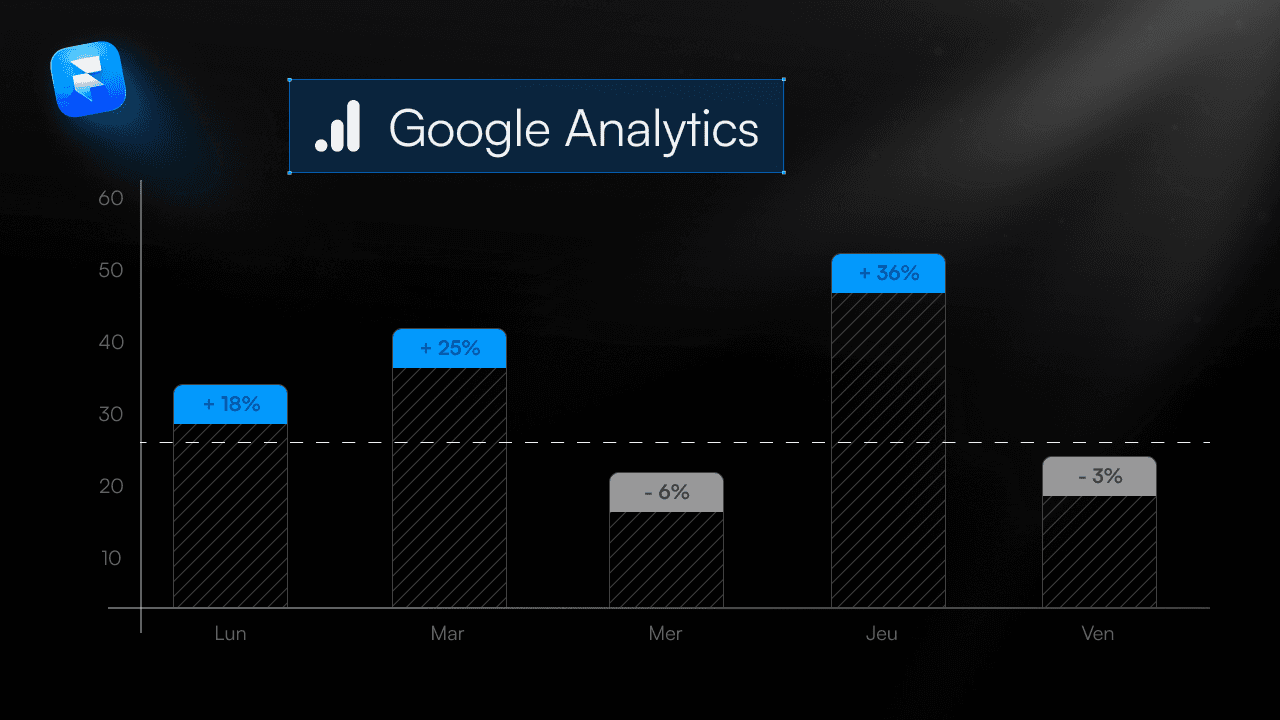
Google Analytics permet :
de mesurer le trafic
de comprendre le comportement des visiteurs
d’identifier les pages les plus consultées
de suivre l’évolution du site dans le temps
Les statistiques ne servent pas à se comparer.
Elles servent à améliorer son site.
Ce dont tu as besoin avant de commencer
Avant de connecter ton site Framer, assure toi d’avoir
un site Framer déjà publié
un compte Google
un compte Google Analytics
Si ce n’est pas encore fait, commence par créer un compte Google Analytics.
Étape 1 Créer une propriété Google Analytics
Dans Google Analytics, crée une nouvelle propriété.
Lors de la configuration :
choisis ton nom de site
sélectionne ton fuseau horaire
indique ta devise
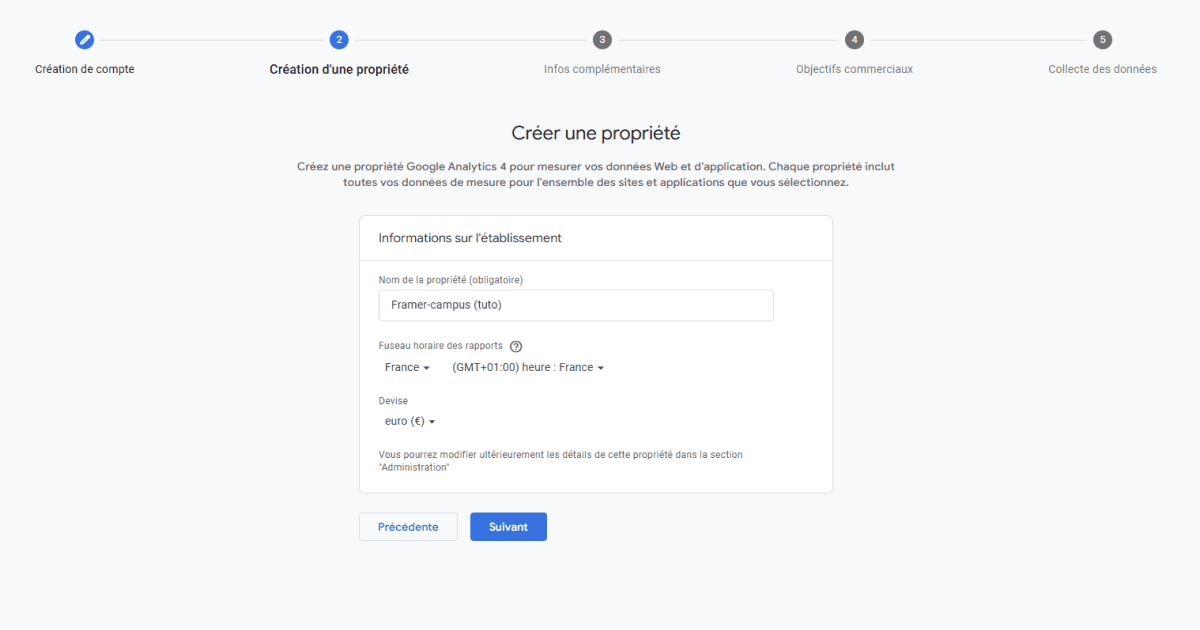
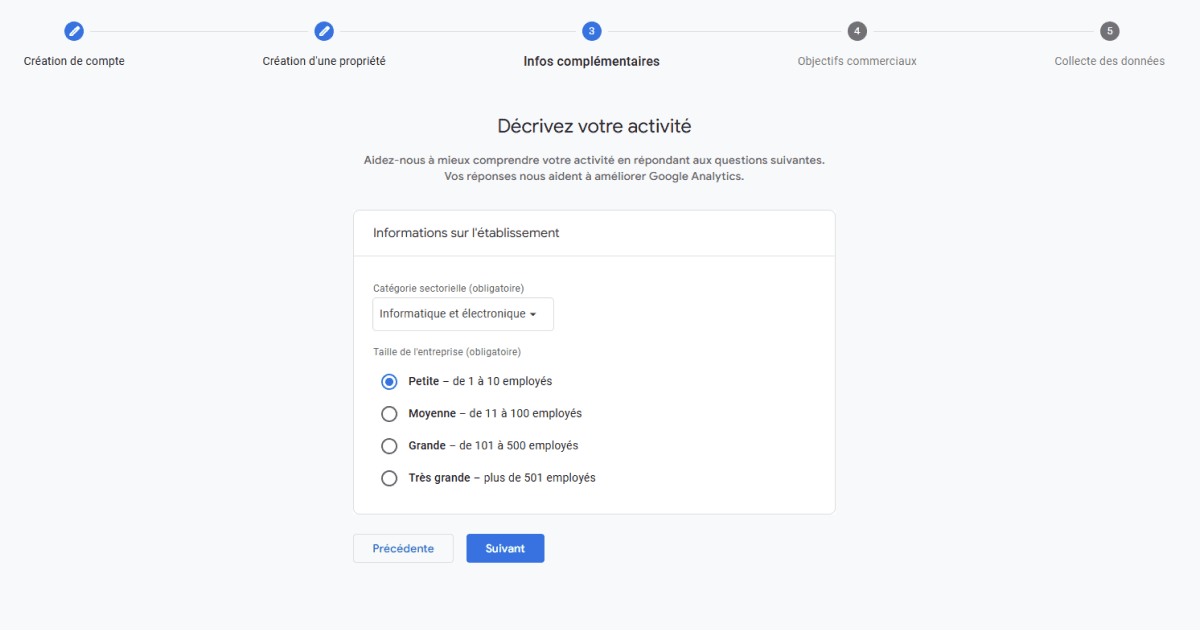
Renseigne les informations concernant ton entreprise
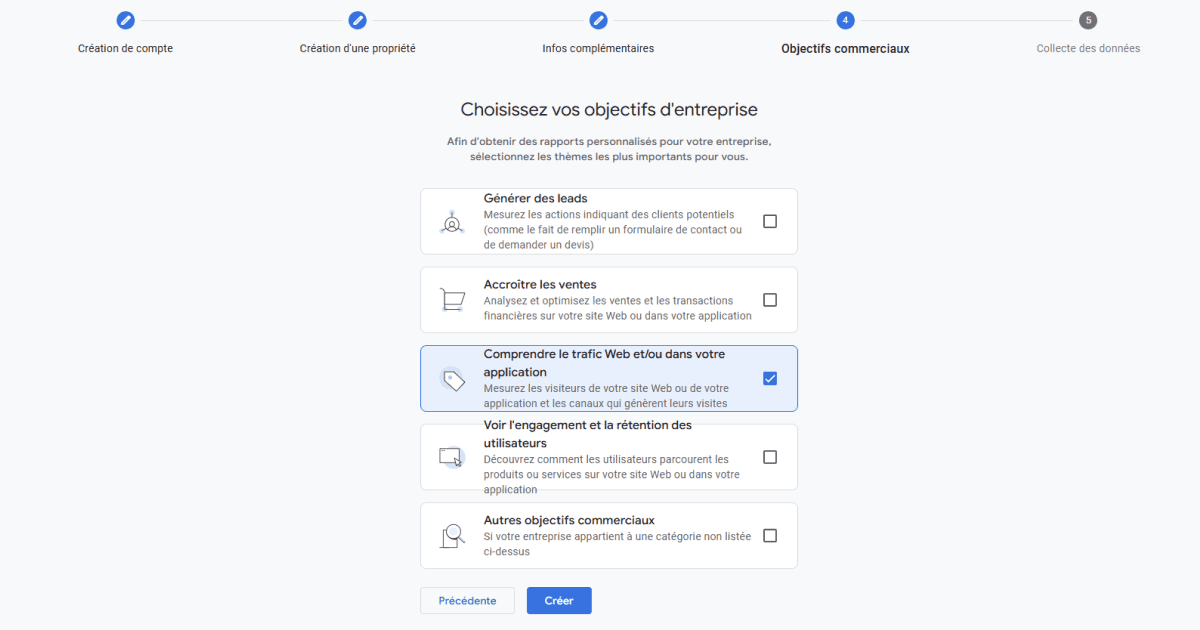
Choisi ton objectif
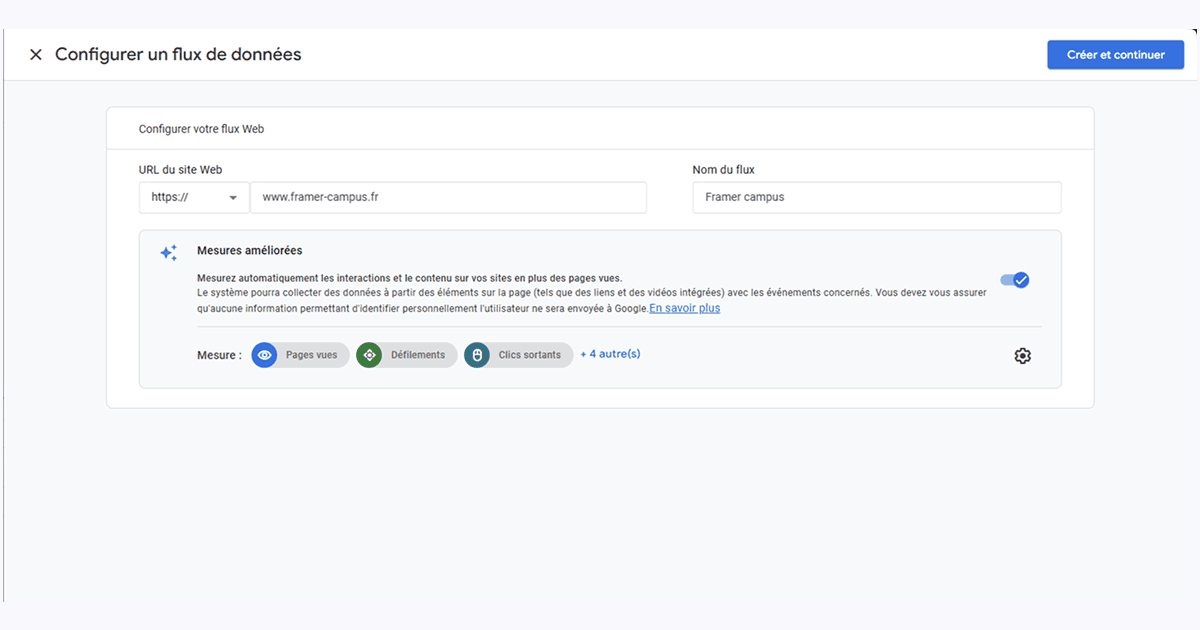
Renseigne ton nom de domaine
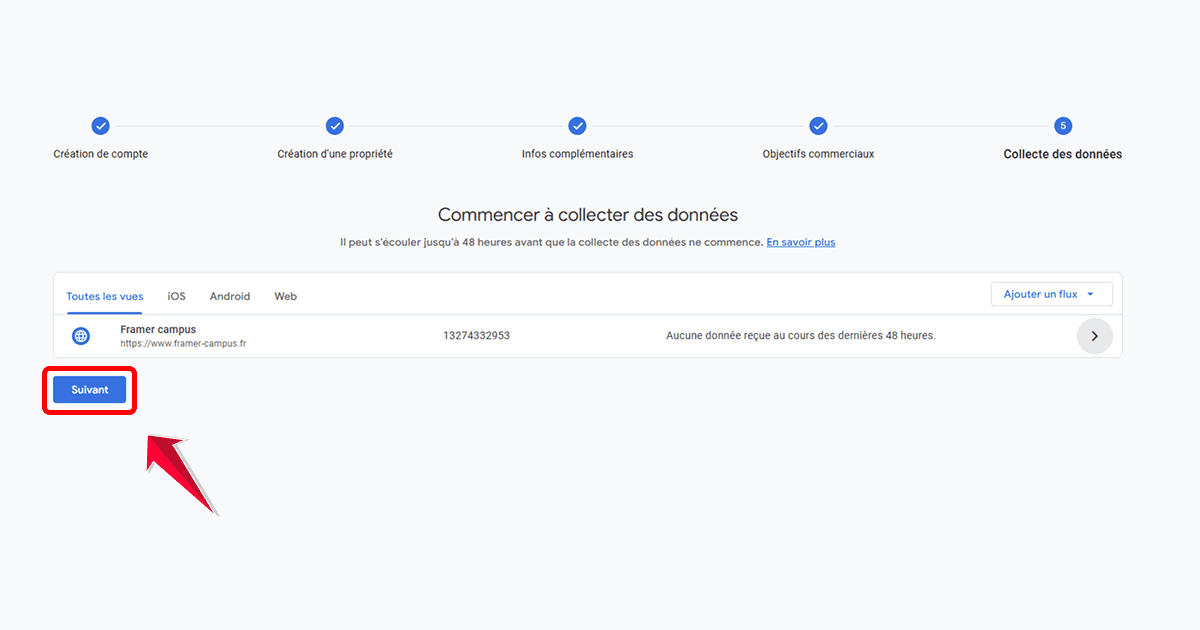
Ensuite clique directement sur "Suivant"
Étape 2 Récupérer l’identifiant de mesure
Google Analytics utilise un identifiant de mesure.
Il commence généralement par
G- suivi de chiffres et de lettres
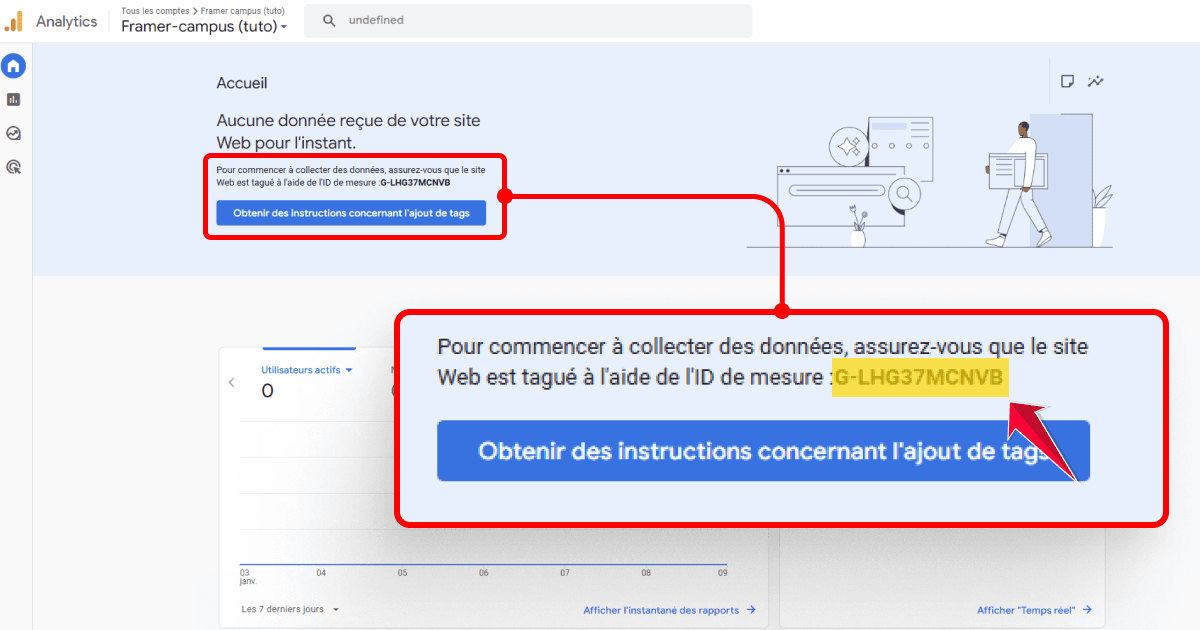
Garde le sous la main.
Tu vas en avoir besoin dans Framer.
Étape 3 Ajouter Google Analytics dans Framer
Dans Framer, ouvre les réglages du site.
Colle simplement ton identifiant de mesure Google Analytics dans le champ prévu.
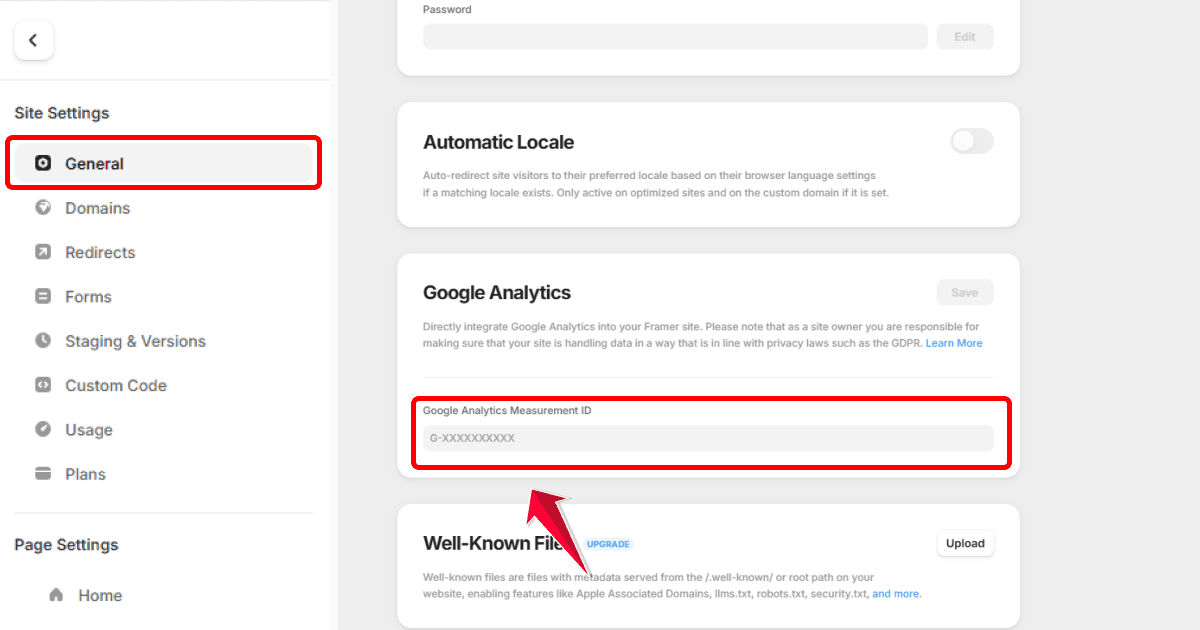
Aucune ligne de code à écrire.
Aucune configuration complexe.
Étape 4 Publier ou mettre à jour le site
Pour que la connexion soit active, le site doit être publié.
Si ton site est déjà en ligne
republie le
Si ce n’est pas encore fait
publie le une première fois
La connexion se fait uniquement sur un site publié.
Étape 5 Vérifier que Google Analytics fonctionne
Après quelques minutes, rends toi dans Google Analytics.
Dans la section temps réel
ouvre ton site dans un nouvel onglet
navigue sur une ou deux pages
Si tout est bien configuré, une visite apparaît.
Si rien n’apparaît immédiatement, attends quelques minutes.
Le délai est normal.
Que suivre une fois Google Analytics connecté
Quand ton site débute, reste simple.
Indicateurs utiles :
nombre de visiteurs
pages les plus consultées
sources de trafic
temps passé sur le site
Inutile d’analyser tout le reste au départ.
Erreurs fréquentes à éviter
Certaines erreurs reviennent souvent.
Erreurs courantes :
oublier de publier le site après l’ajout
coller un mauvais identifiant
analyser trop de données trop tôt
modifier la configuration sans raison
Un setup simple est souvent le meilleur.
Conclusion
Connecter son site Framer à Google Analytics est rapide.
Une fois en place :
tu comprends mieux ton trafic
tu prends de meilleures décisions
tu fais évoluer ton site plus sereinement
Commence simple.
Observe les tendances.
Améliore progressivement.
Pourquoi connecter Framer à Google Analytics
Sans outil de suivi, tu navigues à l’aveugle.
Google Analytics permet :
de mesurer le trafic
de comprendre le comportement des visiteurs
d’identifier les pages les plus consultées
de suivre l’évolution du site dans le temps
Les statistiques ne servent pas à se comparer.
Elles servent à améliorer son site.
Ce dont tu as besoin avant de commencer
Avant de connecter ton site Framer, assure toi d’avoir
un site Framer déjà publié
un compte Google
un compte Google Analytics
Si ce n’est pas encore fait, commence par créer un compte Google Analytics.
Étape 1 Créer une propriété Google Analytics
Dans Google Analytics, crée une nouvelle propriété.
Lors de la configuration :
choisis ton nom de site
sélectionne ton fuseau horaire
indique ta devise

Renseigne les informations concernant ton entreprise

Choisi ton objectif

Renseigne ton nom de domaine

Ensuite clique directement sur "Suivant"

Étape 2 Récupérer l’identifiant de mesure
Google Analytics utilise un identifiant de mesure.
Il commence généralement par
G- suivi de chiffres et de lettres

Garde le sous la main.
Tu vas en avoir besoin dans Framer.
Étape 3 Ajouter Google Analytics dans Framer
Dans Framer, ouvre les réglages du site.
Colle simplement ton identifiant de mesure Google Analytics dans le champ prévu.

Aucune ligne de code à écrire.
Aucune configuration complexe.
Étape 4 Publier ou mettre à jour le site
Pour que la connexion soit active, le site doit être publié.
Si ton site est déjà en ligne
republie le
Si ce n’est pas encore fait
publie le une première fois
La connexion se fait uniquement sur un site publié.
Étape 5 Vérifier que Google Analytics fonctionne
Après quelques minutes, rends toi dans Google Analytics.
Dans la section temps réel
ouvre ton site dans un nouvel onglet
navigue sur une ou deux pages
Si tout est bien configuré, une visite apparaît.
Si rien n’apparaît immédiatement, attends quelques minutes.
Le délai est normal.
Que suivre une fois Google Analytics connecté
Quand ton site débute, reste simple.
Indicateurs utiles :
nombre de visiteurs
pages les plus consultées
sources de trafic
temps passé sur le site
Inutile d’analyser tout le reste au départ.
Erreurs fréquentes à éviter
Certaines erreurs reviennent souvent.
Erreurs courantes :
oublier de publier le site après l’ajout
coller un mauvais identifiant
analyser trop de données trop tôt
modifier la configuration sans raison
Un setup simple est souvent le meilleur.
Conclusion
Connecter son site Framer à Google Analytics est rapide.
Une fois en place :
tu comprends mieux ton trafic
tu prends de meilleures décisions
tu fais évoluer ton site plus sereinement
Commence simple.
Observe les tendances.
Améliore progressivement.
Les lecteurs de ce guide ont aussi apprécié
Une sélection de tutoriels Framer complémentaires pour continuer à progresser étape par étape.
Framer Campus est né d’une envie partager tout ce que j'aurais aimé trouver quand j ai commencé. Des tutos clairs, des vidéos gratuites et un lieu où apprendre Framer devient enfin simple.
© 2026 Framer Campus. All rights reserved.
Framer Campus est né d’une envie partager tout ce que j'aurais aimé trouver quand j ai commencé. Des tutos clairs, des vidéos gratuites et un lieu où apprendre Framer devient enfin simple.
© 2026 Framer Campus. All rights reserved.
Framer Campus est né d’une envie partager tout ce que j'aurais aimé trouver quand j ai commencé. Des tutos clairs, des vidéos gratuites et un lieu où apprendre Framer devient enfin simple.
© 2026 Framer Campus. All rights reserved.