
Ajouter une Google Maps interactive sur Framer facilement
Tutoriels
janv. 2026
Apprends à intégrer une Google Maps interactive sur Framer sans code. Placement, taille, adresse et zoom expliqués étape par étape pour une page contact claire et professionnelle.


Pourquoi intégrer une Google Maps sur Framer
Une map permet de :
rassurer l’utilisateur
montrer un emplacement réel
renforcer la crédibilité d’un site
améliorer l’expérience sur une page contact
Permettre sur mobile de déclencher la navigation GPS
Framer intègre Google Maps nativement.
Aucun code. Aucun iframe externe.
Étape 1
Choisir l’emplacement de la map
Avant d’ajouter la map, décide où elle doit apparaître.
Idée d'un emplacement souvent utilisé :
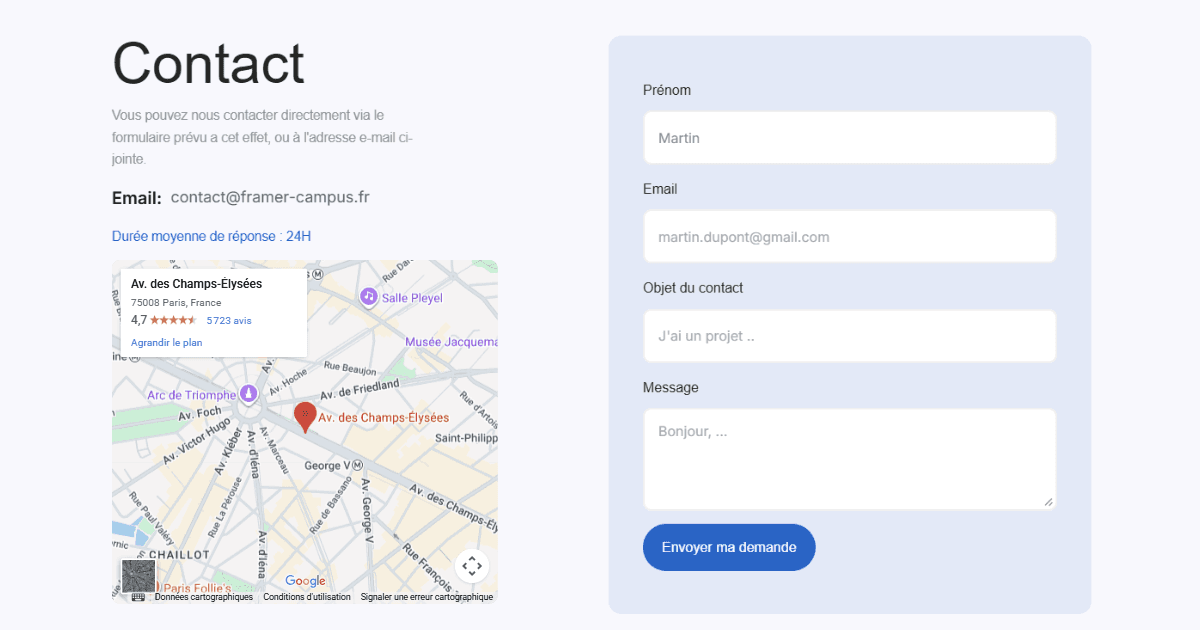
informations de contact
puis la map juste en dessous
Astuce :
Place toujours la map dans un layout claire pour éviter les problèmes de responsive.
Étape 2
Ajouter Google Maps depuis le menu Insert
Dans Framer :
ouvre le panneau Insert
va dans Social
sélectionne Google Maps
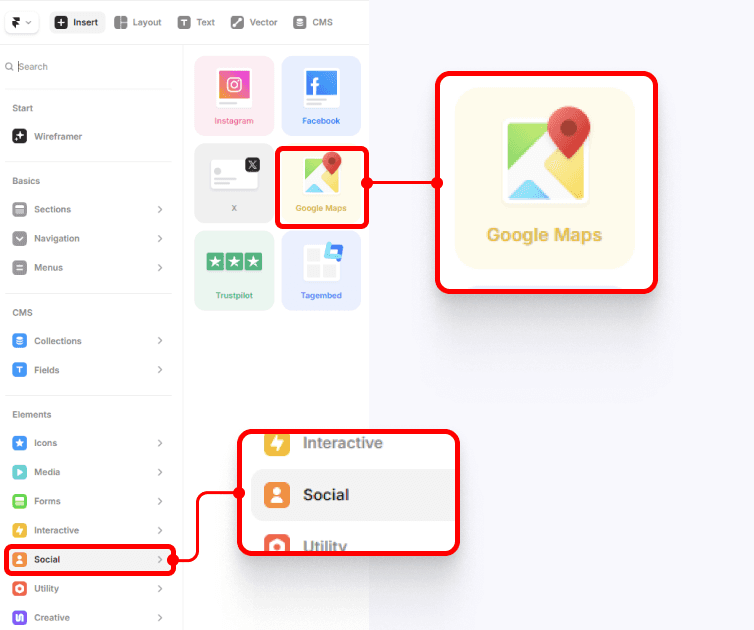
Framer ajoute automatiquement une carte interactive prête à l’emploi.
Étape 3
Positionner et dimensionner la map
Une fois la map ajoutée :
déplace la à l’endroit souhaité
définis sa largeur
définis sa hauteur
Selon ton layout, tu peux par exemple :
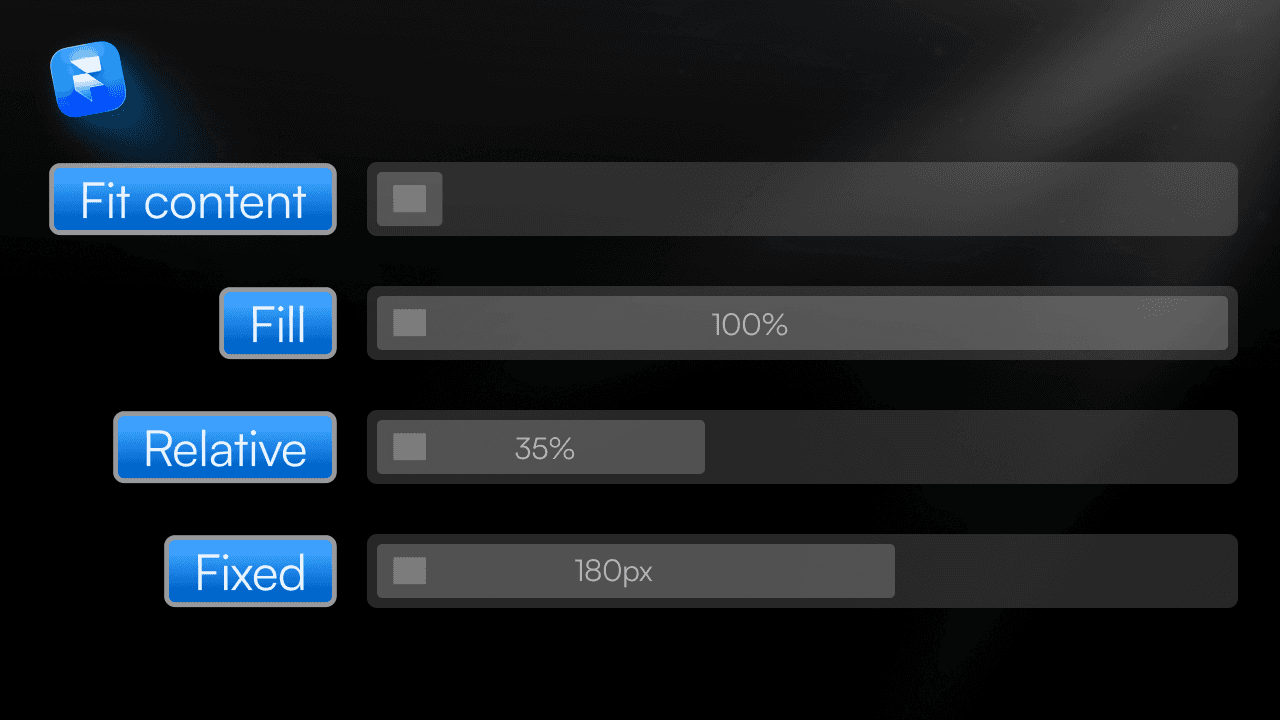
utiliser une largeur en Fill
définir une hauteur fixe
Si tu as besoin d'aide pour gérer les dimensions, ce guide est fait pour ça.
Bon réflexe
Si la map se comporte mal, le problème vient presque toujours de la taille ou du parent.
Étape 4
Renseigner l’adresse dans le panneau de droite
Sélectionne la map.
Dans le panneau de droite :
repère le champ Address
entre une adresse complète
ou le nom précis d’un lieu
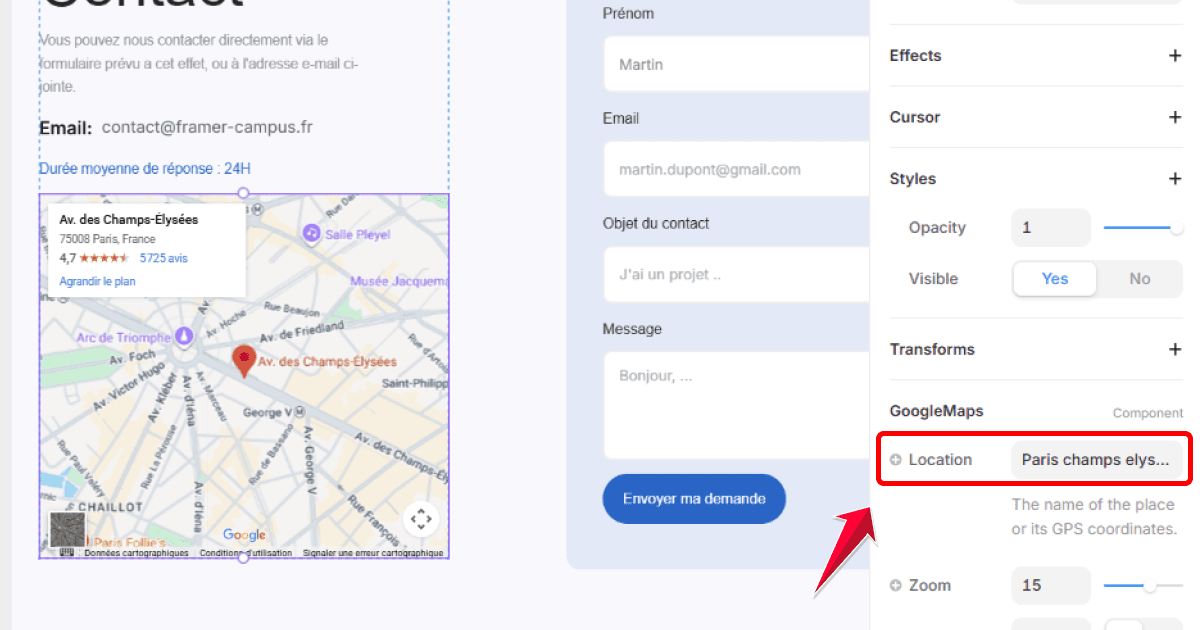
La carte se met à jour automatiquement.
Étape 5
Choisir le niveau de zoom
Toujours dans le panneau de droite :
ajuste le paramètre Zoom
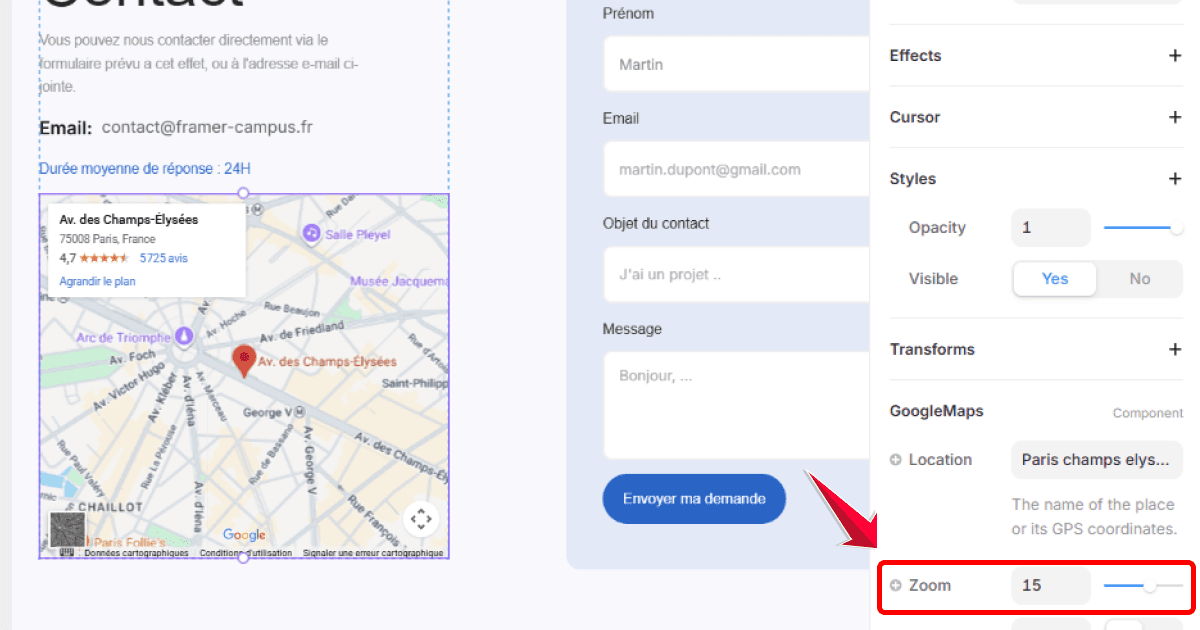
Repères simples :
zoom faible pour une vue large
zoom élevé pour un point précis
Teste toujours :
sur desktop
sur mobile
Bonnes pratiques à retenir
place la map dans une section dédiée
évite une map trop petite sur mobile
vérifie le responsive après l’ajout
Une map mal intégrée gêne la lecture
Une map bien intégrée inspire confiance
Conclusion
Ajouter une Google Maps sur Framer est :
rapide
simple
100 % no code
La logique est toujours la même :
Insert
Social
Google Maps
adresse
zoom
Et c’est en ligne.
Petite fonctionnalité
gros impact sur l’expérience utilisateur.
Pourquoi intégrer une Google Maps sur Framer
Une map permet de :
rassurer l’utilisateur
montrer un emplacement réel
renforcer la crédibilité d’un site
améliorer l’expérience sur une page contact
Permettre sur mobile de déclencher la navigation GPS
Framer intègre Google Maps nativement.
Aucun code. Aucun iframe externe.
Étape 1
Choisir l’emplacement de la map
Avant d’ajouter la map, décide où elle doit apparaître.
Idée d'un emplacement souvent utilisé :
informations de contact
puis la map juste en dessous

Astuce :
Place toujours la map dans un layout claire pour éviter les problèmes de responsive.
Étape 2
Ajouter Google Maps depuis le menu Insert
Dans Framer :
ouvre le panneau Insert
va dans Social
sélectionne Google Maps

Framer ajoute automatiquement une carte interactive prête à l’emploi.
Étape 3
Positionner et dimensionner la map
Une fois la map ajoutée :
déplace la à l’endroit souhaité
définis sa largeur
définis sa hauteur
Selon ton layout, tu peux par exemple :
utiliser une largeur en Fill
définir une hauteur fixe
Si tu as besoin d'aide pour gérer les dimensions, ce guide est fait pour ça.
Bon réflexe
Si la map se comporte mal, le problème vient presque toujours de la taille ou du parent.
Étape 4
Renseigner l’adresse dans le panneau de droite
Sélectionne la map.
Dans le panneau de droite :
repère le champ Address
entre une adresse complète
ou le nom précis d’un lieu

La carte se met à jour automatiquement.
Étape 5
Choisir le niveau de zoom
Toujours dans le panneau de droite :
ajuste le paramètre Zoom

Repères simples :
zoom faible pour une vue large
zoom élevé pour un point précis
Teste toujours :
sur desktop
sur mobile
Bonnes pratiques à retenir
place la map dans une section dédiée
évite une map trop petite sur mobile
vérifie le responsive après l’ajout
Une map mal intégrée gêne la lecture
Une map bien intégrée inspire confiance
Conclusion
Ajouter une Google Maps sur Framer est :
rapide
simple
100 % no code
La logique est toujours la même :
Insert
Social
Google Maps
adresse
zoom
Et c’est en ligne.
Petite fonctionnalité
gros impact sur l’expérience utilisateur.
Les lecteurs de ce guide ont aussi apprécié
Une sélection de tutoriels Framer complémentaires pour continuer à progresser étape par étape.
Framer Campus est né d’une envie partager tout ce que j'aurais aimé trouver quand j ai commencé. Des tutos clairs, des vidéos gratuites et un lieu où apprendre Framer devient enfin simple.
© 2026 Framer Campus. All rights reserved.
Framer Campus est né d’une envie partager tout ce que j'aurais aimé trouver quand j ai commencé. Des tutos clairs, des vidéos gratuites et un lieu où apprendre Framer devient enfin simple.
© 2026 Framer Campus. All rights reserved.
Framer Campus est né d’une envie partager tout ce que j'aurais aimé trouver quand j ai commencé. Des tutos clairs, des vidéos gratuites et un lieu où apprendre Framer devient enfin simple.
© 2026 Framer Campus. All rights reserved.