
Tu as publié ton site Framer. Il est en ligne. Mais tu n'as aucune idée de qui le visite, d'où viennent tes visiteurs, ni quelles pages fonctionnent.
Sans outil de suivi, tu navigues à l'aveugle.
Google Analytics résout ce problème. Et sur Framer, la connexion prend moins de 5 minutes.
Pourquoi connecter Google Analytics à ton site Framer
Google Analytics permet de :
• mesurer le nombre de visiteurs sur ton site
• voir quelles pages sont les plus consultées
• comprendre d'où vient ton trafic (Google, réseaux sociaux, direct)
• analyser le comportement des visiteurs (temps passé, taux de rebond)
• identifier les pages qui convertissent et celles qui font fuir
Sans ces données, tu ne peux pas améliorer ton site. Tu publies du contenu sans savoir ce qui fonctionne.
Les statistiques ne servent pas à se comparer. Elles servent à améliorer son site.
Ce dont tu as besoin avant de commencer
Avant de connecter ton site Framer, assure-toi d'avoir :
• un site Framer déjà publié (si ce n'est pas encore fait, le guide pour publier un site Framer en ligne t'accompagne étape par étape)
• un compte Google
• un compte Google Analytics (gratuit sur analytics.google.com)
Étape 1 : Créer une propriété Google Analytics
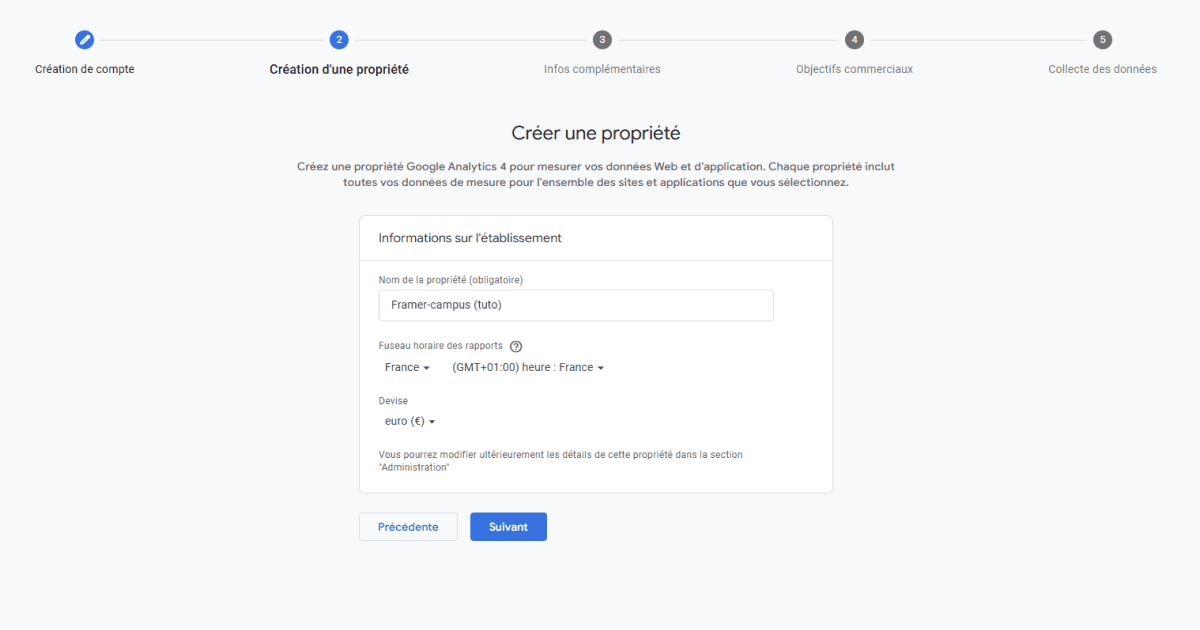
Dans Google Analytics, crée une nouvelle propriété.
Lors de la configuration :
• choisis ton nom de site
• sélectionne ton fuseau horaire
• indique ta devise
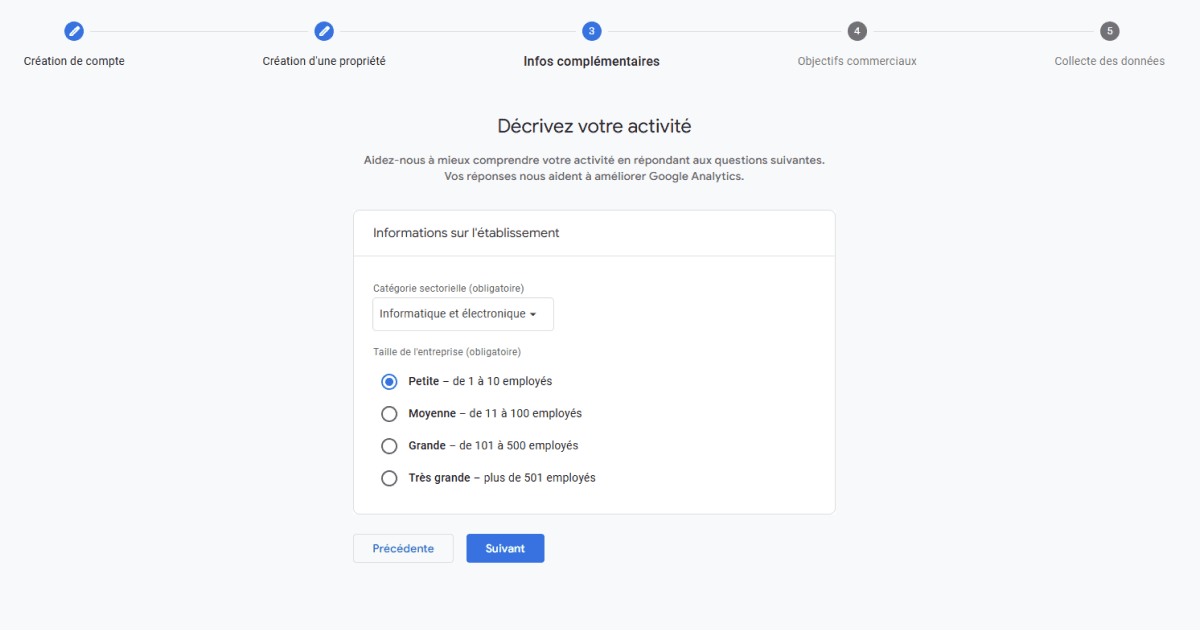
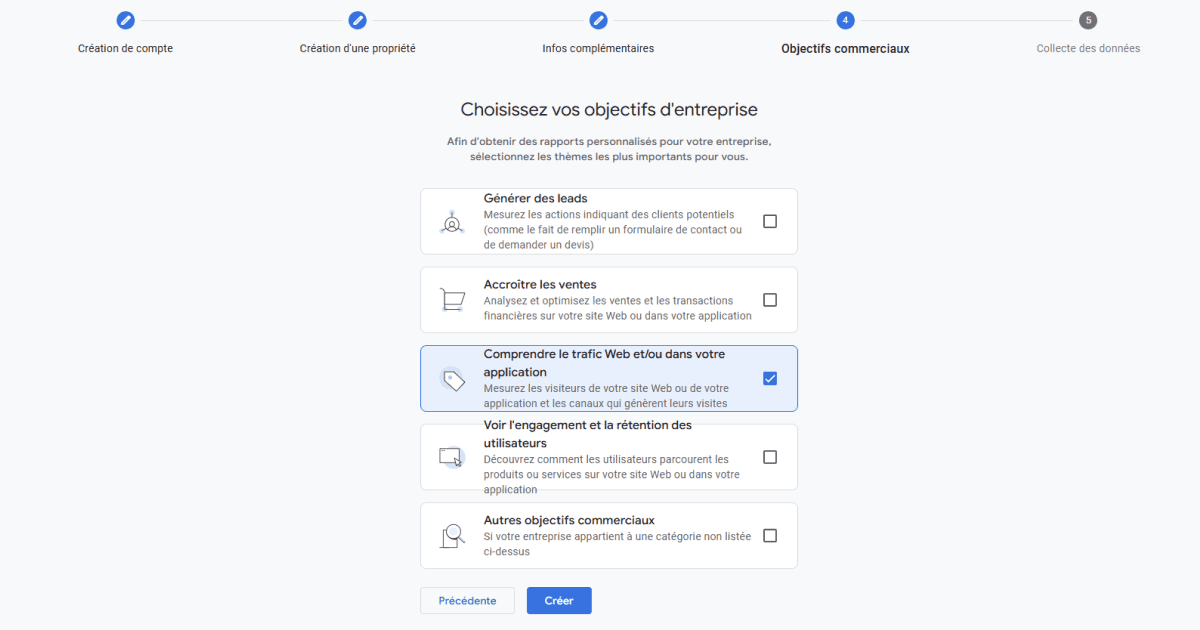
• Renseigne les informations concernant ton entreprise
• Choisis ton objectif
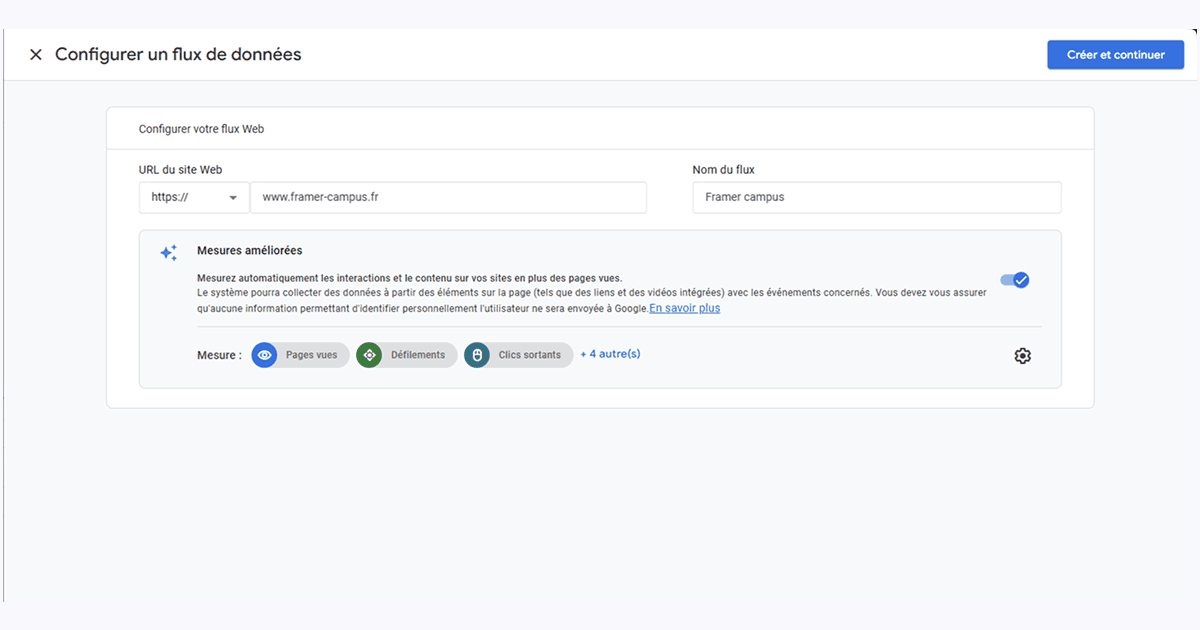
• Renseigne ton nom de domaine
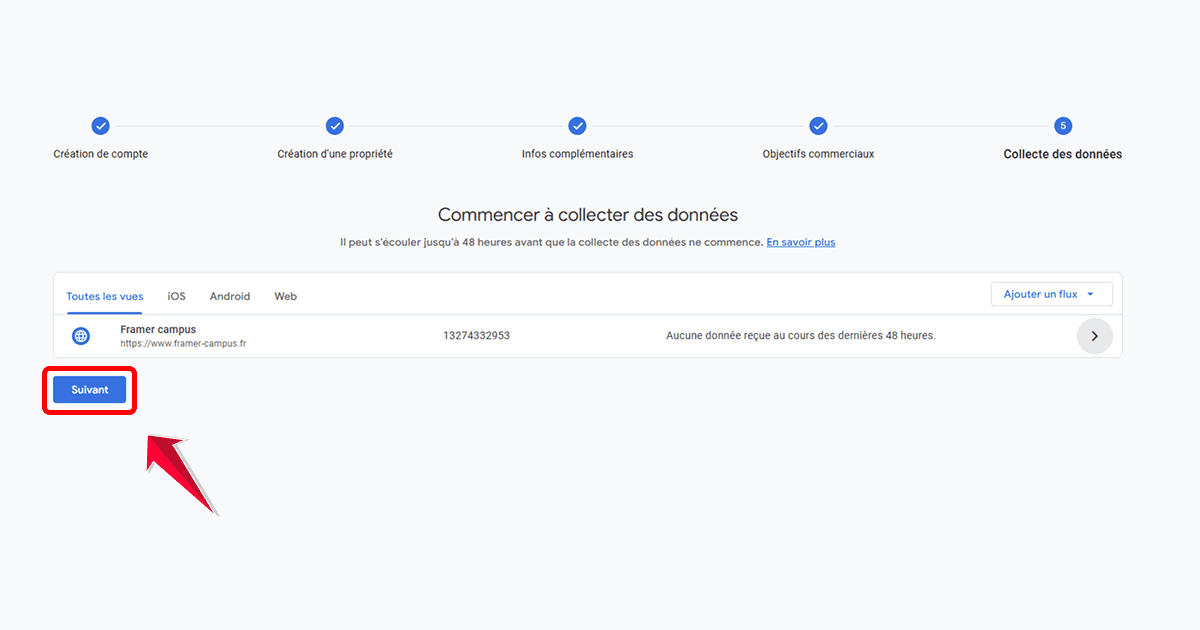
• Ensuite clique directement sur "Suivant"
Étape 2 : Récupérer l'identifiant de mesure
Google Analytics utilise un identifiant de mesure.
Il commence par G- suivi de chiffres et de lettres.
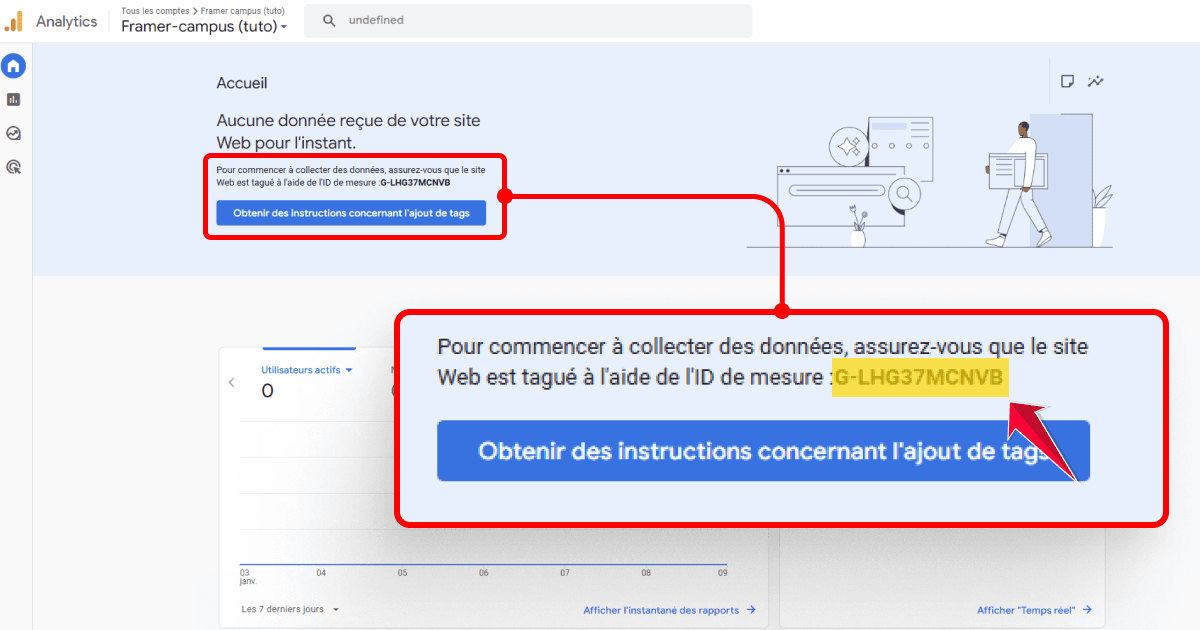
👉 Copie cet identifiant. C'est lui que tu vas coller dans Framer.
Étape 3 : Ajouter Google Analytics dans Framer
Dans Framer, ouvre les réglages du site (icône engrenage en haut à droite).
Va dans la section General.
Colle simplement ton identifiant de mesure Google Analytics dans le champ prévu.
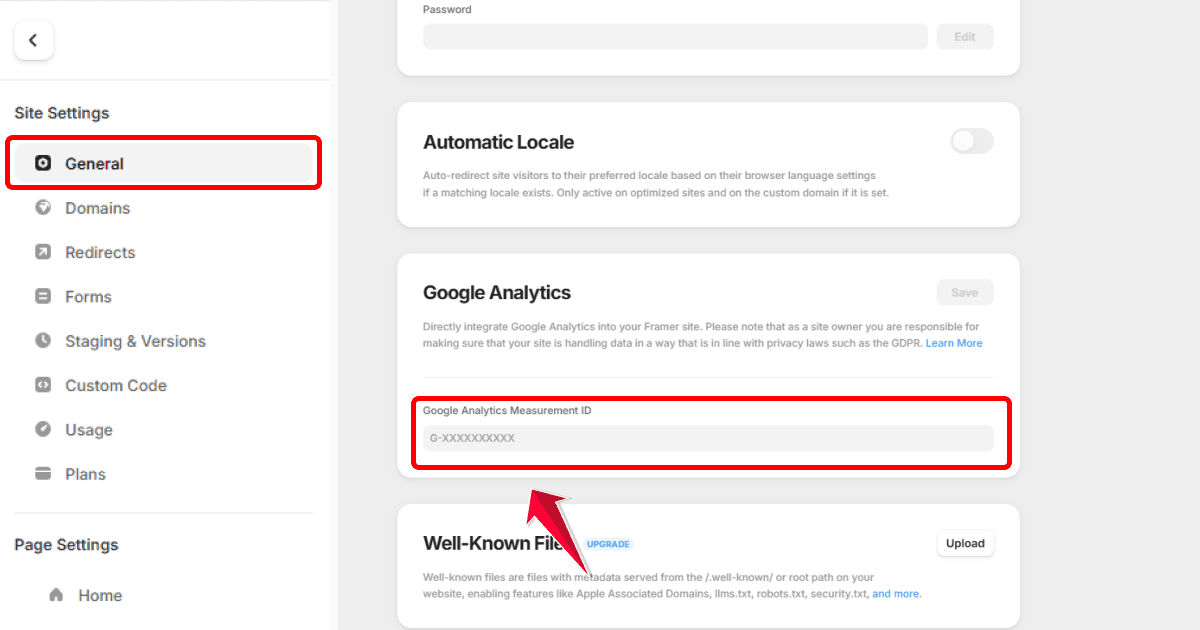
Aucune ligne de code à écrire.
Aucune configuration complexe.
Étape 4 : Publier ou mettre à jour le site
Pour que la connexion soit active, le site doit être publié.
Si ton site est déjà en ligne, republie-le.
Si ce n'est pas encore fait, publie-le une première fois.
Le tracking ne sera actif qu'après publication. Tant que tu n'as pas cliqué sur Publish, rien n'est tracké.
Étape 5 : Vérifier que Google Analytics fonctionne
Après quelques minutes, rends-toi dans Google Analytics.
Dans la section "Temps réel", ouvre ton site dans un nouvel onglet et navigue sur une ou deux pages.
Si tout est bien configuré, une visite apparaît dans le rapport en temps réel.
Si rien n'apparaît immédiatement, attends quelques minutes. Le délai est normal.
Tu peux aussi installer l'extension Chrome "Google Tag Assistant" (gratuite) pour vérifier que le tag GA4 est bien détecté sur ton site.
Comprendre les données essentielles dans Google Analytics
Une fois connecté, voici les rapports les plus utiles pour un site Framer.
Acquisition : d'où viennent tes visiteurs
Dans "Rapports" → "Acquisition", tu vois les sources de trafic :
• Organic Search : visiteurs qui viennent de Google
• Direct : visiteurs qui tapent ton URL directement
• Social : visiteurs qui viennent des réseaux sociaux
• Referral : visiteurs qui viennent d'un lien sur un autre site
Si tu travailles ton SEO sur Framer, tu veux voir le trafic Organic Search augmenter au fil du temps.
Engagement : quelles pages performent
Dans "Rapports" → "Engagement" → "Pages et écrans", tu vois les pages les plus visitées, le temps moyen passé sur chaque page et le nombre de vues.
C'est essentiel pour savoir quel contenu intéresse ton audience et quel contenu doit être amélioré.
Données démographiques : qui sont tes visiteurs
Dans "Rapports" → "Données démographiques", tu accèdes aux pays, villes et langues de tes visiteurs. Utile pour ajuster ton contenu si tu découvres une audience inattendue.
Google Analytics et les plans Framer
Google Analytics est compatible avec les plans payants de Framer (Basic, Pro, Scale). Sur le plan gratuit, ton site est hébergé sur un sous-domaine .framer.website et certaines fonctionnalités peuvent être limitées.
Si tu hésites entre les plans, le comparatif Framer Basic ou Pro t'aidera à choisir.
Erreurs fréquentes à éviter
Utiliser un ancien ID Universal Analytics (UA-). Google a migré vers GA4. Les ID commençant par UA- ne fonctionnent plus. Assure-toi d'utiliser un ID au format G-XXXXXXXXXX.
Oublier de publier après avoir ajouté l'ID. Le tracking n'est actif qu'après publication.
Ajouter le script manuellement dans le custom code. C'est inutile. Le champ dédié dans les Site Settings fait le travail. Ajouter le script en double peut fausser tes données.
Analyser trop de données trop tôt. Quand ton site débute, reste simple. Nombre de visiteurs, pages les plus vues, sources de trafic. Le reste viendra plus tard.
Un setup simple est souvent le meilleur.
Résumé
Connecter Google Analytics à Framer prend 5 minutes :
Crée un compte GA4 et récupère ton identifiant de mesure (
G-XXXXXXXXXX)Colle-le dans Framer (Site Settings → General)
Publie ton site
Vérifie dans le rapport en temps réel
👉 Pour aller plus loin dans l'optimisation de ton site, le guide complet pour créer un site Framer couvre toutes les étapes de A à Z.
Questions fréquentes sur le sujet
Comment connecter Google Analytics à un site Framer
Ouvre les Site Settings de ton projet Framer, va dans General, et colle ton ID de mesure GA4 (format G-XXXXXXXXXX) dans le champ prévu. Publie ensuite ton site pour activer le tracking.