
/
Le responsive sur Framer : comprendre la méthode simple pour créer des sites adaptatifs
Tutoriels
déc. 2025
Apprends à gérer le responsive sur Framer simplement. Layouts, tailles Fit content, Fill et Fixed, structure propre et méthode claire pour créer des sites qui s’adaptent sans casser sur mobile.


Le responsive sur Framer : comprendre la méthode simple pour créer des sites adaptatifs
Quand on débute sur Framer, le responsive est souvent le moment où tout se complique.
Un site propre sur desktop.
Un layout qui casse sur mobile.
Des éléments qui se chevauchent.
Des tailles impossibles à comprendre.
Très vite, une impression revient souvent
Framer est puissant, mais je ne comprends pas pourquoi ça ne fonctionne pas.
La réalité est plus simple.
Le responsive sur Framer fonctionne très bien.
Il repose juste sur une logique claire, rarement expliquée simplement.
Dans ce guide, on va voir cette logique.
Sans code.
Sans bidouille.
Et surtout sans se battre avec l’outil.
Pourquoi le responsive casse sur Framer
Dans la majorité des cas, le problème ne vient pas du responsive lui même.
Il vient de trois choses :
un mauvais layout
des tailles mal définies
une structure incohérente
Avant même de parler de mobile ou de breakpoints, il faut comprendre comment Framer pense une interface.
Comment Framer pense une interface
Framer n’est pas un outil de design statique.
Chaque élément :
appartient à un layout
a une règle de taille
réagit à son parent
Le responsive n’est donc pas un réglage magique.
C’est la conséquence directe de ta structure.
Si ta structure est logique, le responsive devient simple.
Si ta structure est bancale, le responsive casse.
La base absolue du responsive
Avant d’aller plus loin, retiens cette règle :
Le responsive commence toujours par le layout.
Si tu ne maîtrises pas encore les layouts horizontal, vertical et grid, commence par là.
👉 Lien vers le guide
Comprendre les layouts sur Framer
Tout ce qui suit repose dessus.
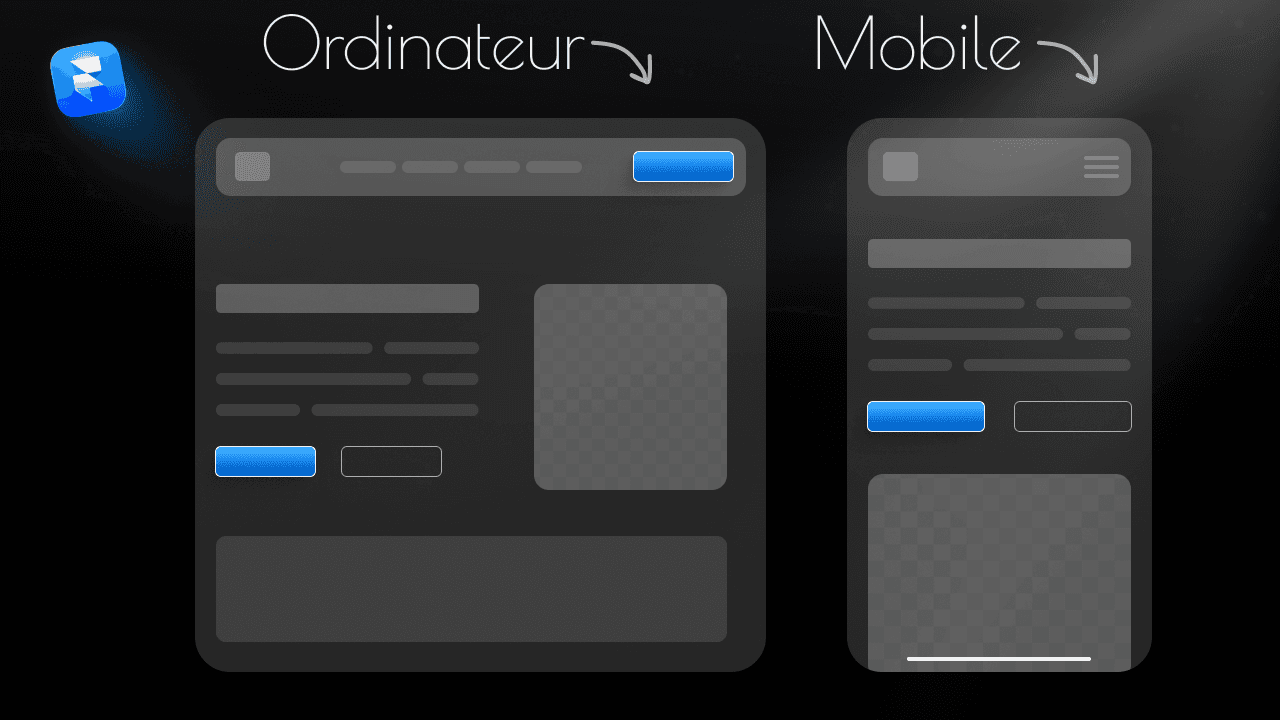
Desktop, tablet et mobile
Ce que Framer fait vraiment
Framer fonctionne par tailles d’écran.
Desktop est la base.
Tablet et mobile héritent du desktop.
Quand tu passes sur un autre breakpoint :
Framer conserve la structure
tu ajustes uniquement ce qui doit changer
Le but n’est pas de tout refaire.
Le but est d’adapter intelligemment.
Les tailles sur Framer
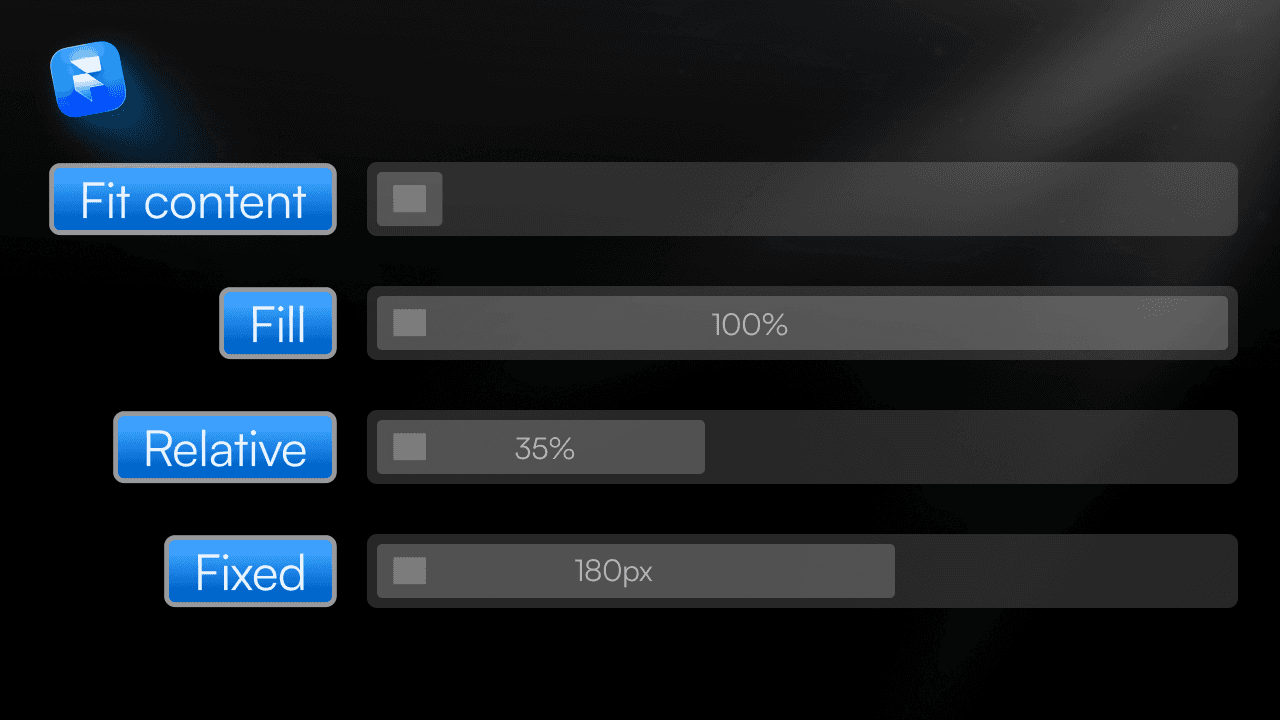
Fit content, Fill et Fixed expliqués simplement
C’est ici que tout se joue pour le responsive.
Fit content
L’élément prend exactement la taille de son contenu.
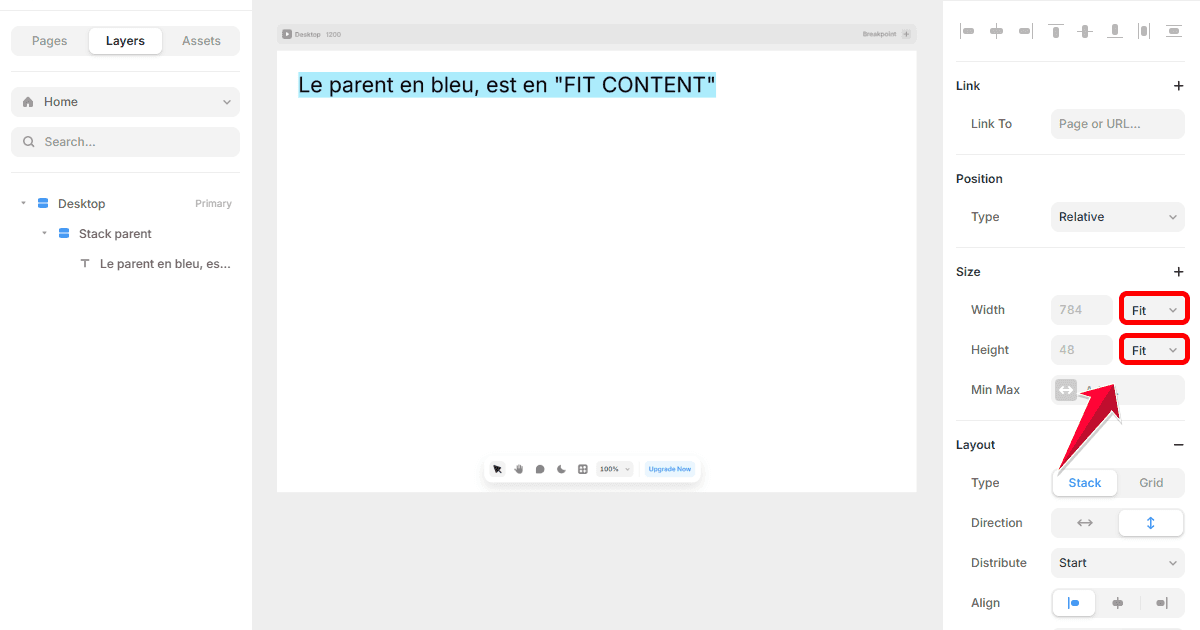
À utiliser quand :
le texte peut varier
le contenu doit définir la taille
tu veux un comportement flexible
Exemples :
un bouton
un label
un bloc de texte
C’est souvent le choix le plus sain par défaut.
Fill
L’élément prend toute la place disponible dans son parent.
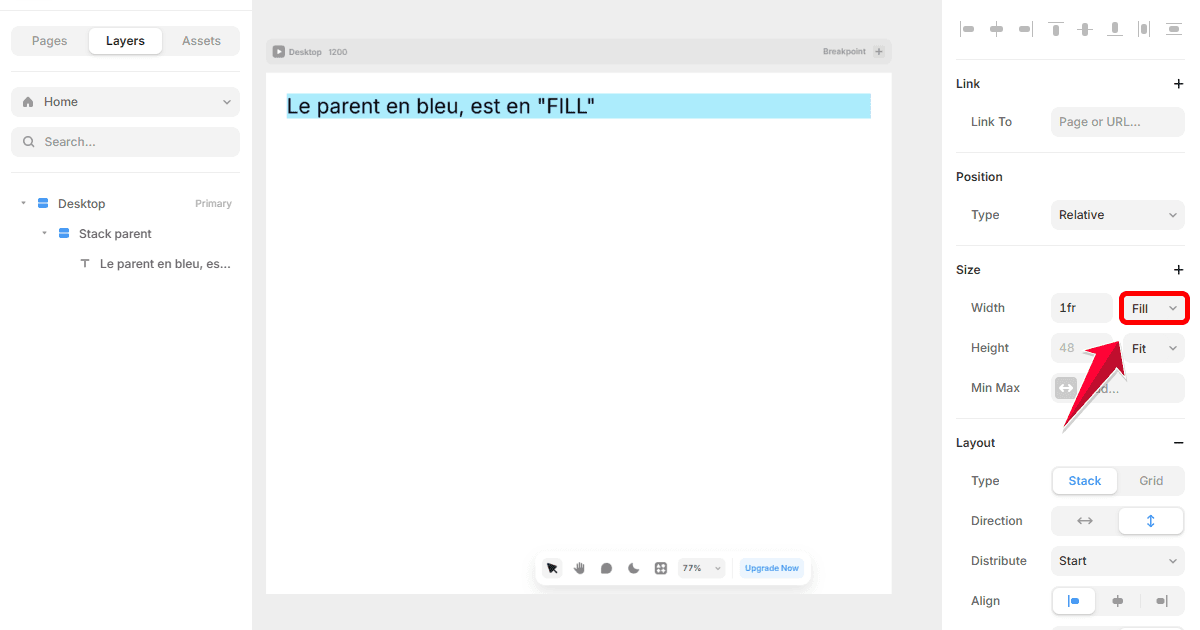
À utiliser quand :
tu veux remplir un espace
tu travailles dans un layout horizontal ou vertical
tu veux un comportement fluide en responsive
Très utile pour :
des sections
des images
des colonnes
Fixed
L’élément garde une taille figée, quelle que soit la taille de l’écran.
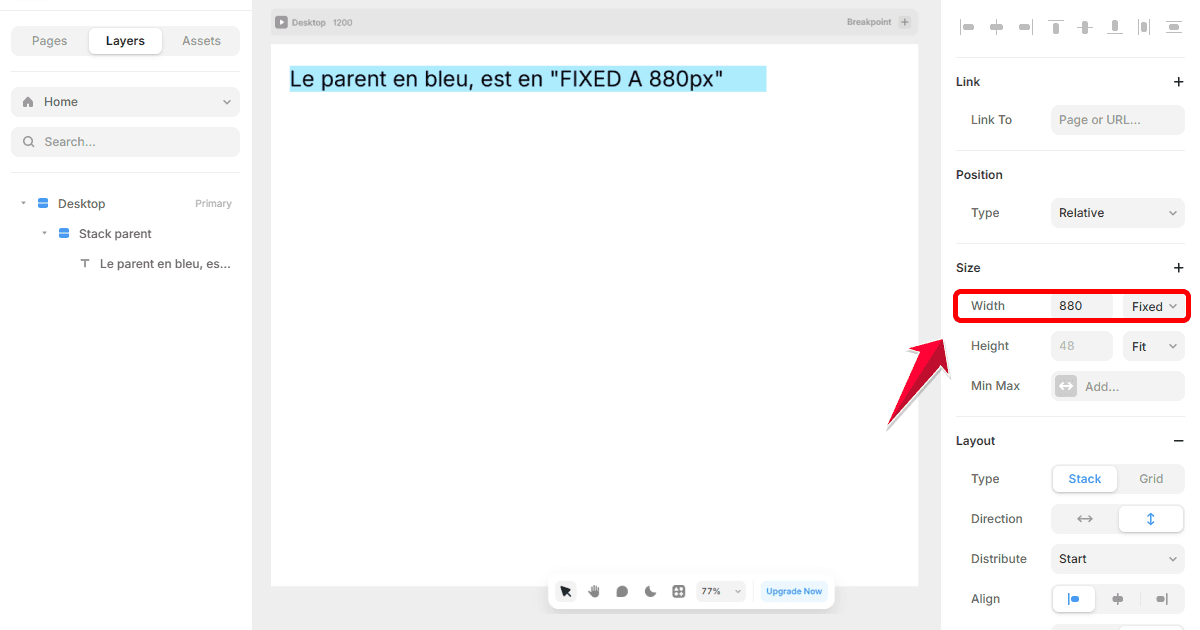
À utiliser quand :
la taille ne doit jamais changer
l’élément est décoratif
le responsive n’est pas nécessaire
Si tu abuses du Fixed, ton responsive va casser.
La méthode simple pour un responsive propre
Voici une méthode claire qui fonctionne dans la grande majorité des cas.
Étape 1
Structurer la page en layout vertical
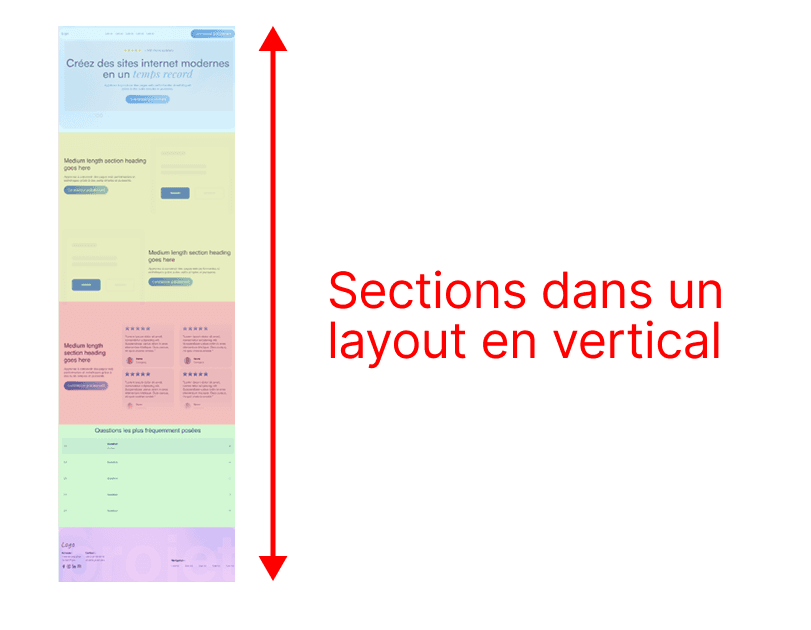
Une page Framer est presque toujours une pile verticale de sections.
Hero
Contenu
Services
Footer
Chaque section doit être placée dans un layout vertical.
Étape 2
Utiliser des layouts horizontaux à l’intérieur
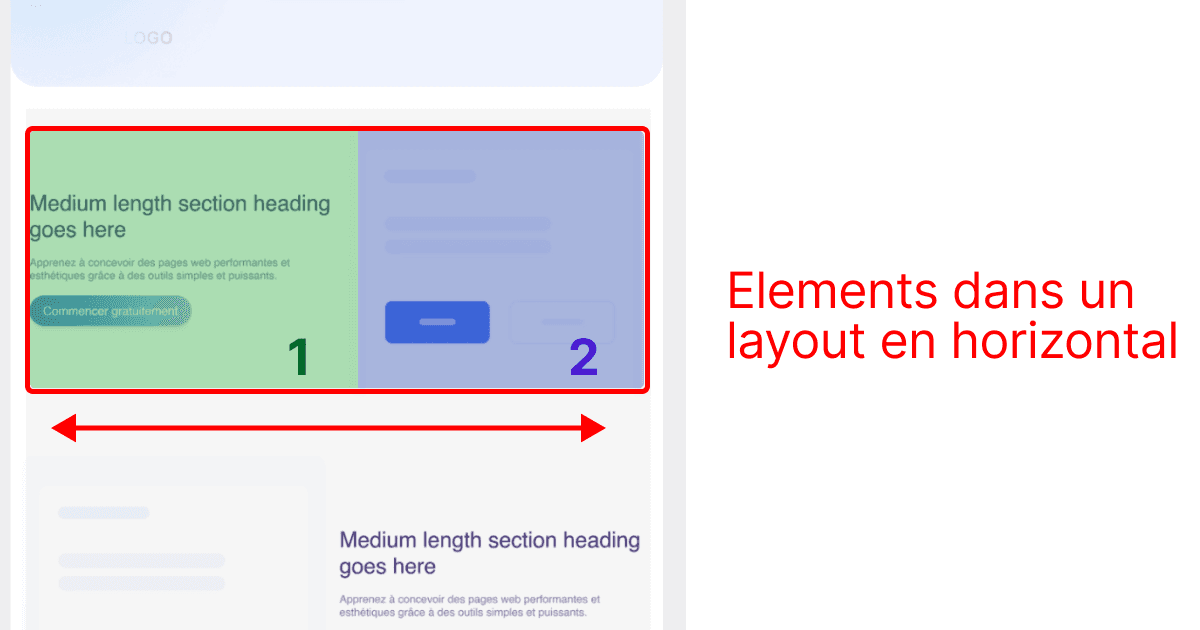
Bouton avec icône
Image avec texte
Navigation
Chaque groupe logique doit être regroupé dans un layout horizontal.
Étape 3
Limiter le Fixed au strict minimum
Pose toi cette question :
Est ce que cet élément doit vraiment garder cette taille sur mobile
Si la réponse est non, utilise Fit content ou Fill.
Étape 4
Tester le responsive en continu
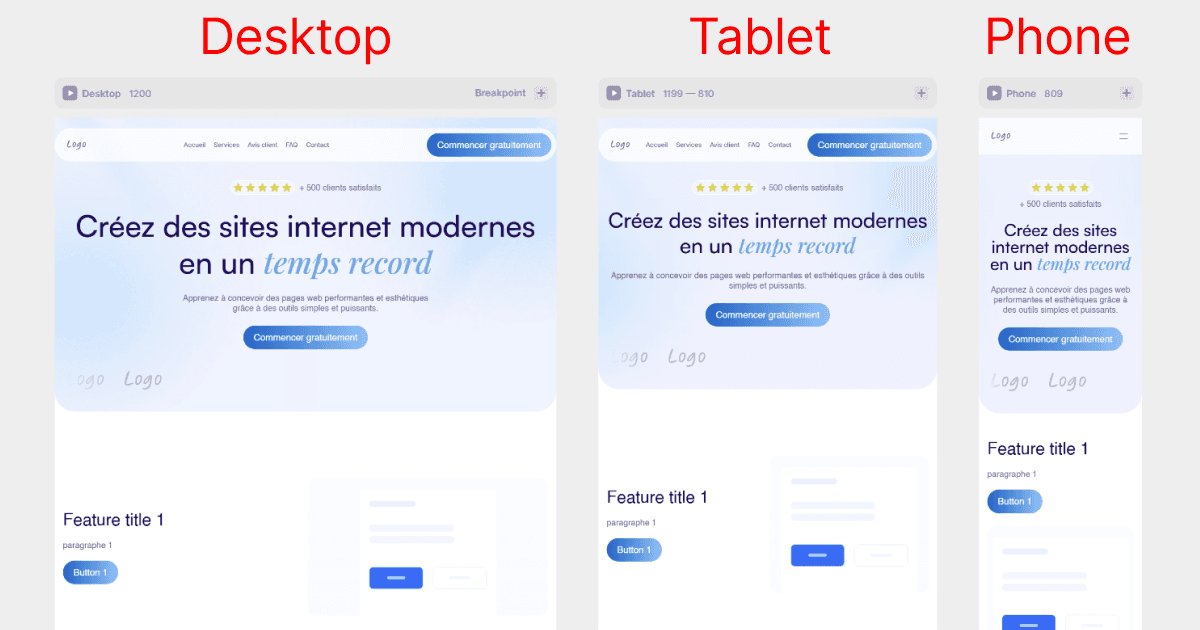
Passe régulièrement sur :
tablet
mobile
Ajuste au fur et à mesure.
C’est beaucoup plus simple que de tout corriger à la fin.
Les erreurs les plus courantes
Voici celles que l’on voit le plus souvent :
utiliser des frames sans layout
fixer toutes les largeurs
empiler des éléments sans logique
corriger le mobile sans corriger la structure
dupliquer au lieu de comprendre
Si ton responsive est bancal, le problème est presque toujours au niveau de la structure.
Comprendre le responsive en vidéo
Si tu préfères voir tout ça en action, une vidéo dédiée est disponible.
Elle montre concrètement :
comment Framer réagit
comment ajuster proprement
comment éviter les erreurs classiques
👉 Lien vers la vidéo
Créer une Hero section responsive en partant de zéro
Comprendre le responsive visuellement
Un composant interactif est aussi disponible pour visualiser comment les éléments réagissent selon :
le layout
la taille
le parent
Pour beaucoup, c’est le vrai déclic.
👉 Lien vers le composant interactif
Comprendre le responsive Framer visuellement
Pourquoi le responsive change tout
Un bon responsive :
améliore l’expérience utilisateur
augmente la conversion
évite les corrections inutiles
rend ton site plus professionnel
Et surtout
il te fait gagner un temps énorme.
Conclusion
Le responsive sur Framer n’est pas compliqué.
Il est logique.
Si tu :
choisis le bon layout
utilises Fit content, Fill et Fixed correctement
structures proprement dès le départ
Alors ton site s’adapte presque tout seul.
Le responsive sur Framer : comprendre la méthode simple pour créer des sites adaptatifs
Quand on débute sur Framer, le responsive est souvent le moment où tout se complique.
Un site propre sur desktop.
Un layout qui casse sur mobile.
Des éléments qui se chevauchent.
Des tailles impossibles à comprendre.
Très vite, une impression revient souvent
Framer est puissant, mais je ne comprends pas pourquoi ça ne fonctionne pas.
La réalité est plus simple.
Le responsive sur Framer fonctionne très bien.
Il repose juste sur une logique claire, rarement expliquée simplement.
Dans ce guide, on va voir cette logique.
Sans code.
Sans bidouille.
Et surtout sans se battre avec l’outil.
Pourquoi le responsive casse sur Framer
Dans la majorité des cas, le problème ne vient pas du responsive lui même.
Il vient de trois choses :
un mauvais layout
des tailles mal définies
une structure incohérente
Avant même de parler de mobile ou de breakpoints, il faut comprendre comment Framer pense une interface.
Comment Framer pense une interface
Framer n’est pas un outil de design statique.
Chaque élément :
appartient à un layout
a une règle de taille
réagit à son parent
Le responsive n’est donc pas un réglage magique.
C’est la conséquence directe de ta structure.
Si ta structure est logique, le responsive devient simple.
Si ta structure est bancale, le responsive casse.
La base absolue du responsive
Avant d’aller plus loin, retiens cette règle :
Le responsive commence toujours par le layout.
Si tu ne maîtrises pas encore les layouts horizontal, vertical et grid, commence par là.
👉 Lien vers le guide
Comprendre les layouts sur Framer
Tout ce qui suit repose dessus.
Desktop, tablet et mobile
Ce que Framer fait vraiment
Framer fonctionne par tailles d’écran.
Desktop est la base.
Tablet et mobile héritent du desktop.
Quand tu passes sur un autre breakpoint :
Framer conserve la structure
tu ajustes uniquement ce qui doit changer
Le but n’est pas de tout refaire.
Le but est d’adapter intelligemment.
Les tailles sur Framer
Fit content, Fill et Fixed expliqués simplement
C’est ici que tout se joue pour le responsive.
Fit content
L’élément prend exactement la taille de son contenu.

À utiliser quand :
le texte peut varier
le contenu doit définir la taille
tu veux un comportement flexible
Exemples :
un bouton
un label
un bloc de texte
C’est souvent le choix le plus sain par défaut.
Fill
L’élément prend toute la place disponible dans son parent.

À utiliser quand :
tu veux remplir un espace
tu travailles dans un layout horizontal ou vertical
tu veux un comportement fluide en responsive
Très utile pour :
des sections
des images
des colonnes
Fixed
L’élément garde une taille figée, quelle que soit la taille de l’écran.

À utiliser quand :
la taille ne doit jamais changer
l’élément est décoratif
le responsive n’est pas nécessaire
Si tu abuses du Fixed, ton responsive va casser.
La méthode simple pour un responsive propre
Voici une méthode claire qui fonctionne dans la grande majorité des cas.
Étape 1
Structurer la page en layout vertical

Une page Framer est presque toujours une pile verticale de sections.
Hero
Contenu
Services
Footer
Chaque section doit être placée dans un layout vertical.
Étape 2
Utiliser des layouts horizontaux à l’intérieur

Bouton avec icône
Image avec texte
Navigation
Chaque groupe logique doit être regroupé dans un layout horizontal.
Étape 3
Limiter le Fixed au strict minimum
Pose toi cette question :
Est ce que cet élément doit vraiment garder cette taille sur mobile
Si la réponse est non, utilise Fit content ou Fill.
Étape 4
Tester le responsive en continu

Passe régulièrement sur :
tablet
mobile
Ajuste au fur et à mesure.
C’est beaucoup plus simple que de tout corriger à la fin.
Les erreurs les plus courantes
Voici celles que l’on voit le plus souvent :
utiliser des frames sans layout
fixer toutes les largeurs
empiler des éléments sans logique
corriger le mobile sans corriger la structure
dupliquer au lieu de comprendre
Si ton responsive est bancal, le problème est presque toujours au niveau de la structure.
Comprendre le responsive en vidéo
Si tu préfères voir tout ça en action, une vidéo dédiée est disponible.
Elle montre concrètement :
comment Framer réagit
comment ajuster proprement
comment éviter les erreurs classiques
👉 Lien vers la vidéo
Créer une Hero section responsive en partant de zéro
Comprendre le responsive visuellement
Un composant interactif est aussi disponible pour visualiser comment les éléments réagissent selon :
le layout
la taille
le parent
Pour beaucoup, c’est le vrai déclic.
👉 Lien vers le composant interactif
Comprendre le responsive Framer visuellement
Pourquoi le responsive change tout
Un bon responsive :
améliore l’expérience utilisateur
augmente la conversion
évite les corrections inutiles
rend ton site plus professionnel
Et surtout
il te fait gagner un temps énorme.
Conclusion
Le responsive sur Framer n’est pas compliqué.
Il est logique.
Si tu :
choisis le bon layout
utilises Fit content, Fill et Fixed correctement
structures proprement dès le départ
Alors ton site s’adapte presque tout seul.
Les lecteurs de ce guide ont aussi apprécié
Une sélection de tutoriels Framer complémentaires pour continuer à progresser étape par étape.
Framer Campus est né d’une envie partager tout ce que j'aurais aimé trouver quand j ai commencé. Des tutos clairs, des vidéos gratuites et un lieu où apprendre Framer devient enfin simple.
© 2026 Framer Campus. All rights reserved.
Framer Campus est né d’une envie partager tout ce que j'aurais aimé trouver quand j ai commencé. Des tutos clairs, des vidéos gratuites et un lieu où apprendre Framer devient enfin simple.
© 2026 Framer Campus. All rights reserved.
Framer Campus est né d’une envie partager tout ce que j'aurais aimé trouver quand j ai commencé. Des tutos clairs, des vidéos gratuites et un lieu où apprendre Framer devient enfin simple.
© 2026 Framer Campus. All rights reserved.