
Rechercher

Intégrer un calendrier sur Framer facilement (guide complet no code)

Intégrer un calendrier sur Framer facilement (guide complet no code)

Découvrez comment ajouter une prise de rendez-vous en ligne no code, synchronisée, responsive et parfaitement intégrée au design de votre site.

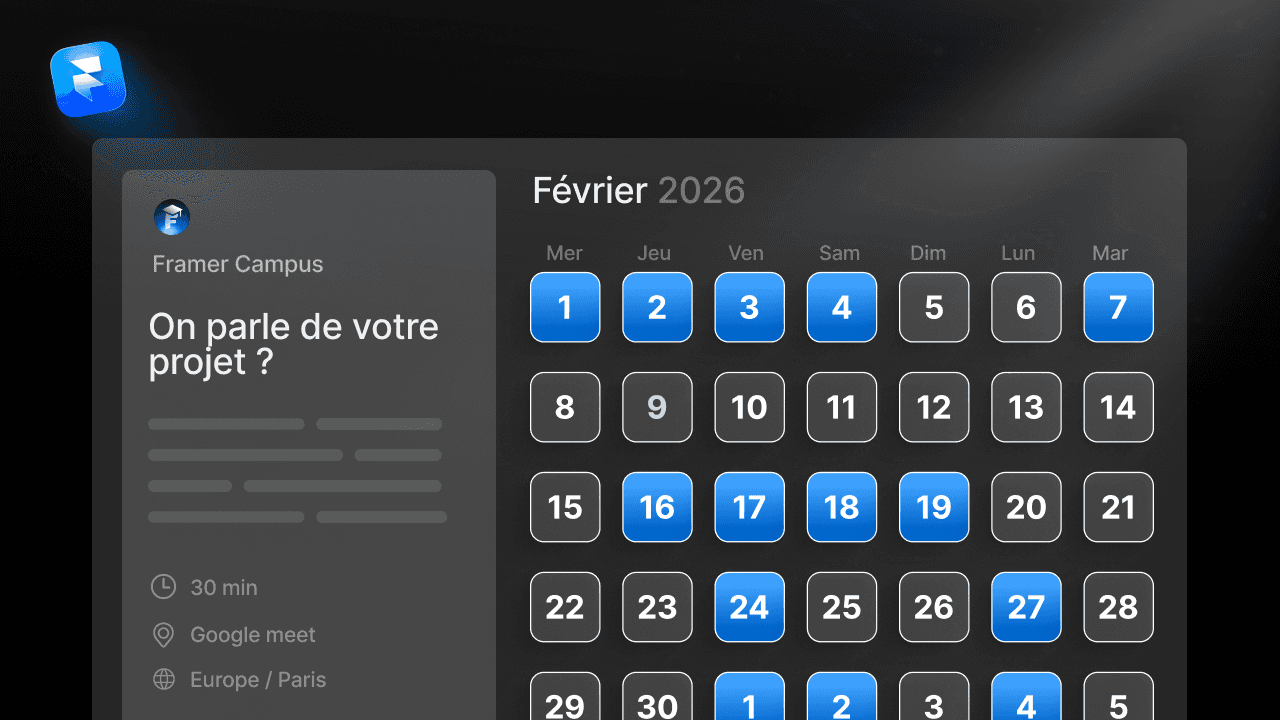
Calendrier de prise de rendez-vous intégré sur un site Framer en no code

1. Pourquoi intégrer un calendrier sur un site Framer

Avant de passer à la partie technique, voici les principaux avantages d’un calendrier intégré directement dans Framer.

  • Réduction des échanges par email

  • Prise de rendez-vous disponible 24h/24

  • Synchronisation automatique avec votre agenda

  • Expérience fluide sans quitter votre site

  • Gain de temps pour vous et vos visiteurs

Grâce à son approche no code, Framer permet d’intégrer facilement des outils externes comme Cal.com sans compromettre le design.

2. Pourquoi choisir Cal.com pour son calendrier en ligne

Il existe de nombreux outils de prise de rendez-vous, mais Cal.com se distingue particulièrement dans un projet Framer.

Les avantages de Cal.com

  • Haut niveau de personnalisation

  • Plan gratuit très complet

  • Interface moderne et claire

  • Excellente compatibilité mobile

  • Intégration simple via iframe

3. Préparer son calendrier sur Cal.com

Avant l’intégration, il est nécessaire de configurer votre calendrier.

3.1 Créer un compte Cal.com

  1. Rendez-vous sur le site de Cal.com

  2. Créez un compte ou connectez-vous

  3. Complétez votre profil

  4. Connectez votre agenda (Google Calendar, Outlook, etc.)
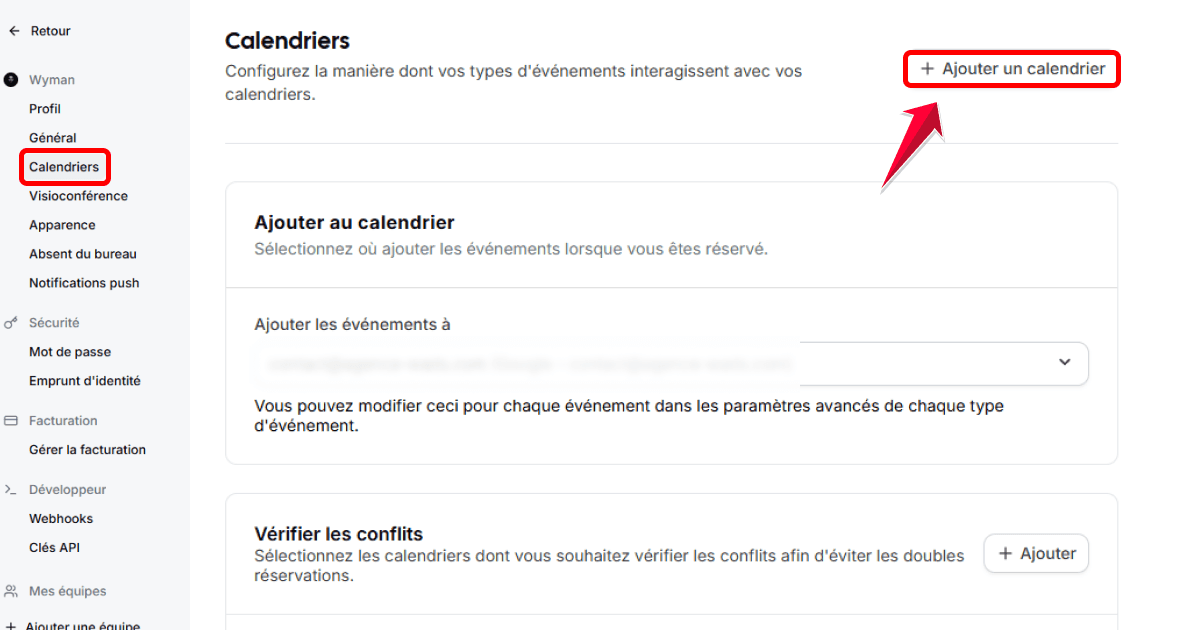

Interface Cal.com montrant le tableau de bord et la configuration d’un calendrier en ligne

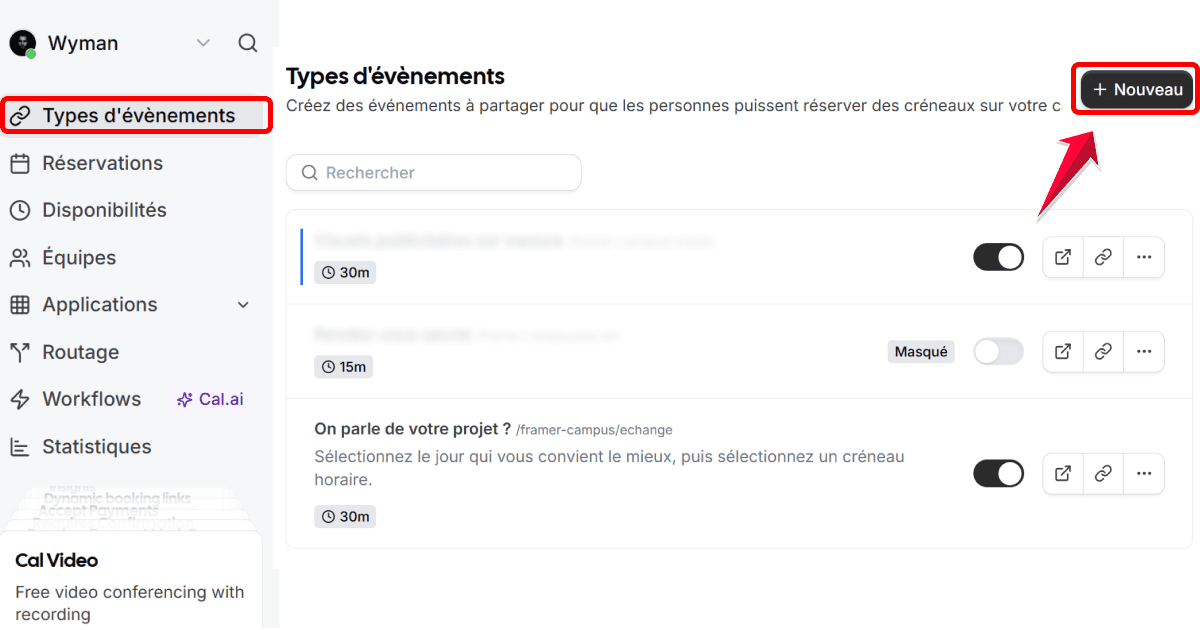
3.2 Créer un type d’événement


Création d’un type d’événement sur Cal.com avec durée et disponibilités personnalisées


  • Définissez la durée du rendez-vous

  • Ajoutez une description claire

  • Paramétrez vos disponibilités

  • Personnalisez l’URL de réservation

Une fois l’événement créé, Cal.com génère automatiquement un lien et un code d’intégration.

4. Récupérer le code d’intégration Cal.com

Pour Framer, la méthode la plus simple et la plus fiable reste l’intégration via iframe.

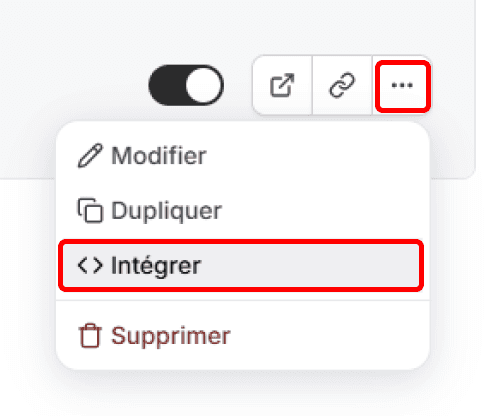
  1. Ouvrez votre événement Cal.com

  2. Accédez aux options d'intégration


Paramètres d’un événement Cal.com pour configurer la réservation de rendez-vous en ligne

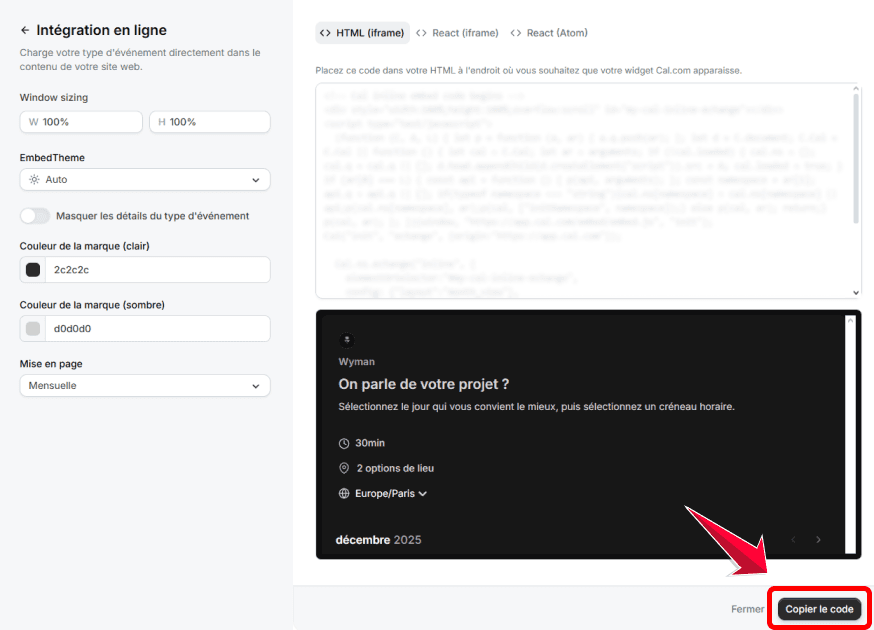
=> Dans cet exemple nous choisirons d'intégrer le calendrier en entier directement sur le site
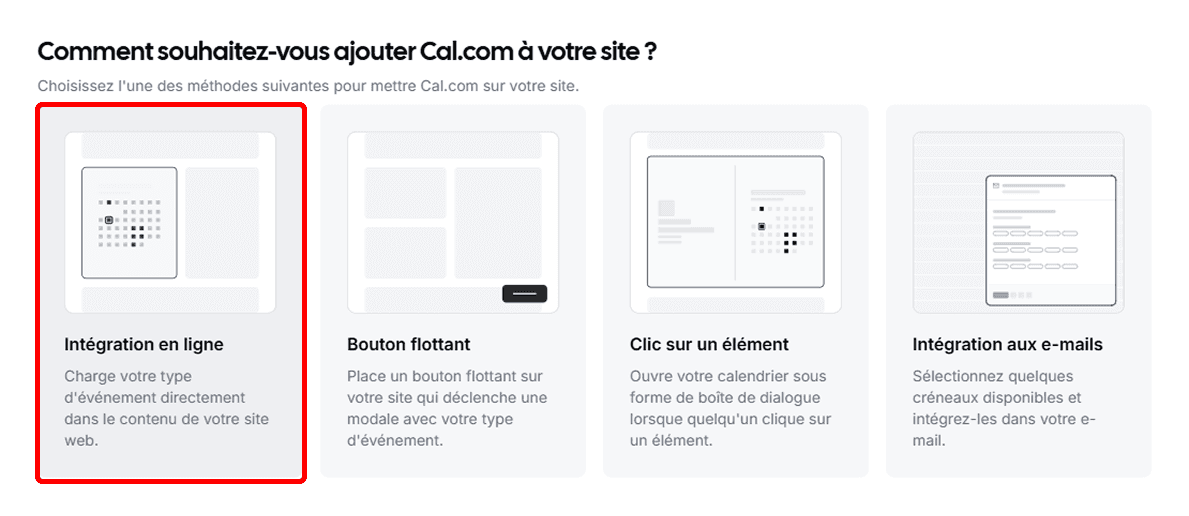

Options d’intégration Cal.com permettant de générer un code iframe pour un site Framer


  1. Copiez le code iframe fourni

Sélection du calendrier complet dans les options d’intégration Cal.com


5. Intégrer Cal.com dans Framer

5.1 Ajouter un bloc Embed dans Framer

  1. Ouvrez votre projet Framer

  2. Accédez à la page souhaitée

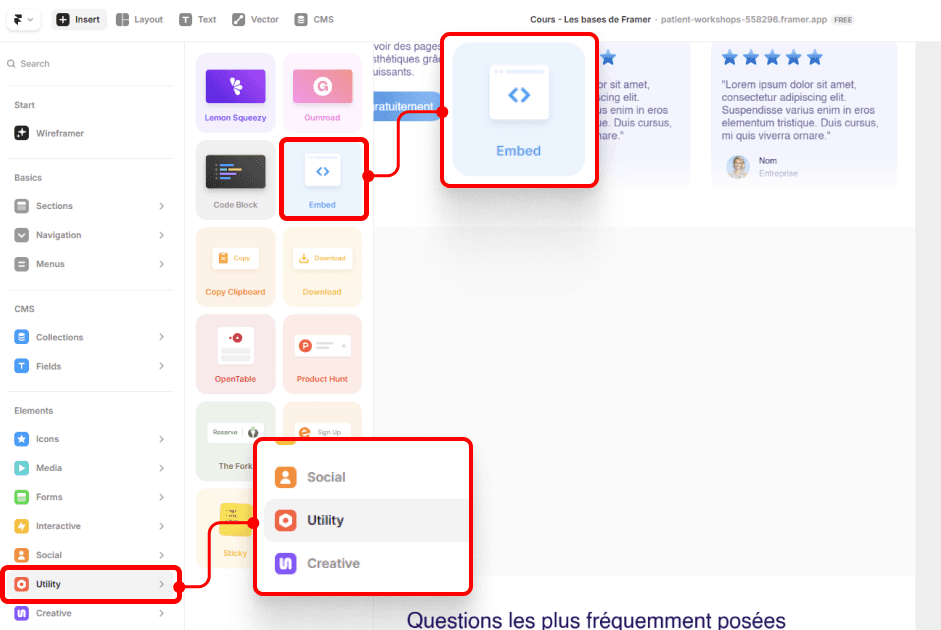
  3. Cliquez sur “Insert”

  4. Sélectionnez le composant Embed


Interface Framer montrant l’ajout d’un composant Embed pour intégrer du code HTML

Le bloc Embed permet d’insérer du code HTML personnalisé dans une page Framer.

5.2 Coller le code Cal.com

  • Collez le code iframe dans le champ HTML
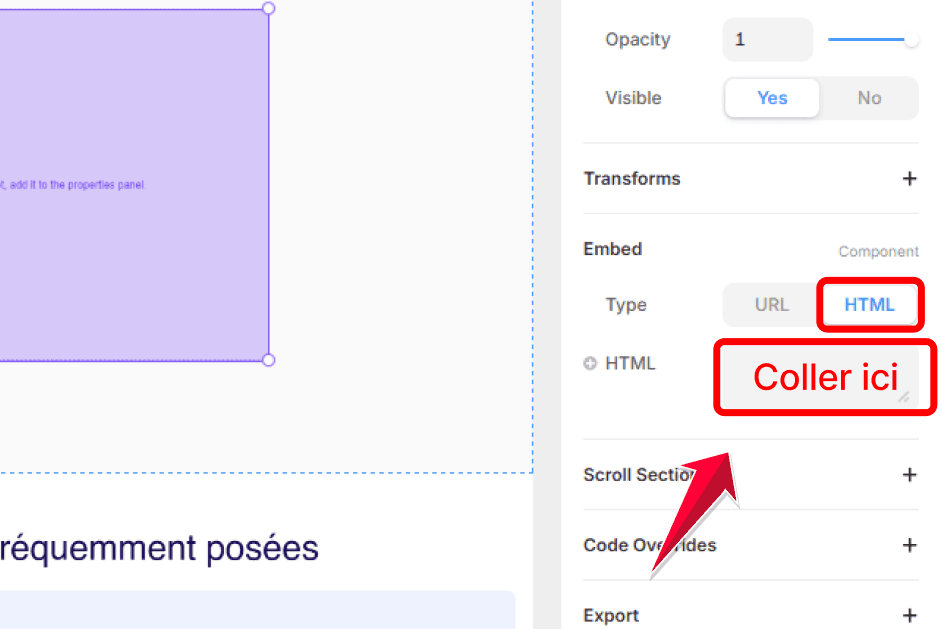

Bloc Embed dans Framer avec collage du code iframe Cal.com


  • Ajustez la hauteur selon vos besoins

  • Vérifiez le rendu en mode Preview


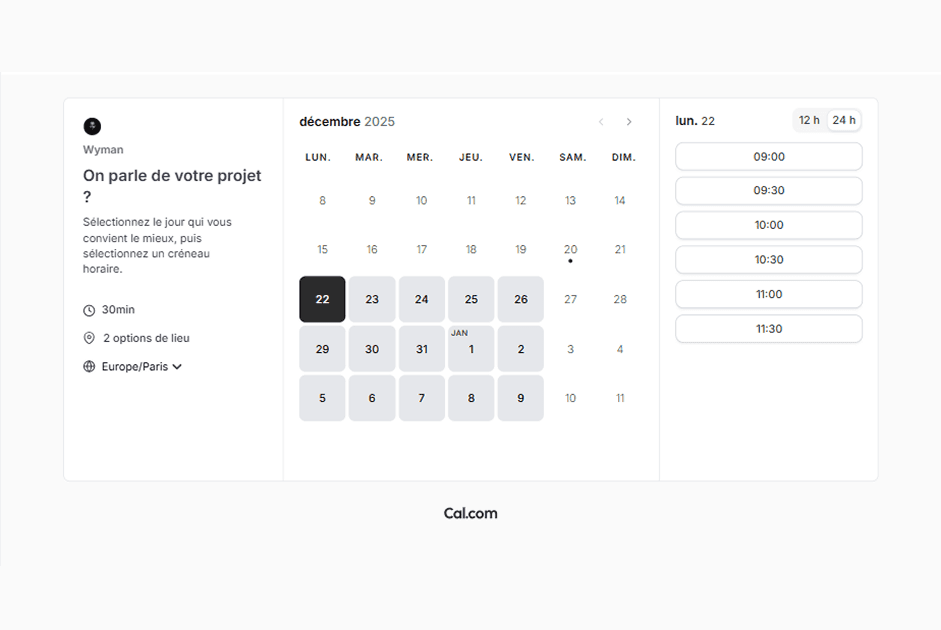
Aperçu du calendrier Cal.com intégré dans une page Framer en mode preview

6. Ajuster le design et le responsive dans Framer

Un calendrier doit rester lisible et confortable à utiliser, quel que soit l’appareil.

Bonnes pratiques de mise en page

  • Utiliser une largeur fluide

  • Prévoir une hauteur suffisante pour éviter les scrolls internes

  • Ajouter un titre explicatif au-dessus du calendrier

  • Laisser des marges autour du bloc Embed

Cal.com étant nativement responsive, il s’adapte très bien aux layouts Framer sur mobile et desktop.

7. Tester et publier votre calendrier Framer

Avant de publier votre site :

  • Testez la prise de rendez-vous de bout en bout

  • Vérifiez l’affichage sur mobile et desktop

  • Assurez-vous que les notifications fonctionnent correctement

Une fois ces vérifications effectuées, publiez votre site Framer. Vos visiteurs peuvent désormais réserver un rendez-vous directement depuis votre site.

Conclusion

Ce guide vous a montré comment intégrer un calendrier en ligne sur Framer en utilisant Cal.com comme exemple. Grâce à sa personnalisation avancée, son plan gratuit très complet et son excellent responsive, Cal.com s’intègre parfaitement dans un projet Framer.

En combinant Framer et un outil de réservation bien configuré, vous améliorez à la fois votre organisation et l’expérience proposée à vos visiteurs.


Questions fréquentes sur le sujet

Comment intégrer un calendrier sur Framer sans code ?

La méthode simple consiste à utiliser un outil externe comme Cal.com, récupérer son code iframe, puis l’ajouter dans Framer via le composant Embed. Il suffit ensuite d’ajuster la hauteur et vérifier le rendu en preview.


Pourquoi utiliser Cal.com pour un calendrier Framer ?

Comment préparer son calendrier avant l’intégration ?

Comment optimiser l’affichage du calendrier sur Framer ?

1. Pourquoi intégrer un calendrier sur un site Framer

Avant de passer à la partie technique, voici les principaux avantages d’un calendrier intégré directement dans Framer.

  • Réduction des échanges par email

  • Prise de rendez-vous disponible 24h/24

  • Synchronisation automatique avec votre agenda

  • Expérience fluide sans quitter votre site

  • Gain de temps pour vous et vos visiteurs

Grâce à son approche no code, Framer permet d’intégrer facilement des outils externes comme Cal.com sans compromettre le design.

2. Pourquoi choisir Cal.com pour son calendrier en ligne

Il existe de nombreux outils de prise de rendez-vous, mais Cal.com se distingue particulièrement dans un projet Framer.

Les avantages de Cal.com

  • Haut niveau de personnalisation

  • Plan gratuit très complet

  • Interface moderne et claire

  • Excellente compatibilité mobile

  • Intégration simple via iframe

3. Préparer son calendrier sur Cal.com

Avant l’intégration, il est nécessaire de configurer votre calendrier.

3.1 Créer un compte Cal.com

  1. Rendez-vous sur le site de Cal.com

  2. Créez un compte ou connectez-vous

  3. Complétez votre profil

  4. Connectez votre agenda (Google Calendar, Outlook, etc.)


Interface Cal.com montrant le tableau de bord et la configuration d’un calendrier en ligne

3.2 Créer un type d’événement


Création d’un type d’événement sur Cal.com avec durée et disponibilités personnalisées


  • Définissez la durée du rendez-vous

  • Ajoutez une description claire

  • Paramétrez vos disponibilités

  • Personnalisez l’URL de réservation

Une fois l’événement créé, Cal.com génère automatiquement un lien et un code d’intégration.

4. Récupérer le code d’intégration Cal.com

Pour Framer, la méthode la plus simple et la plus fiable reste l’intégration via iframe.

  1. Ouvrez votre événement Cal.com

  2. Accédez aux options d'intégration


Paramètres d’un événement Cal.com pour configurer la réservation de rendez-vous en ligne

=> Dans cet exemple nous choisirons d'intégrer le calendrier en entier directement sur le site


Options d’intégration Cal.com permettant de générer un code iframe pour un site Framer


  1. Copiez le code iframe fourni

Sélection du calendrier complet dans les options d’intégration Cal.com


5. Intégrer Cal.com dans Framer

5.1 Ajouter un bloc Embed dans Framer

  1. Ouvrez votre projet Framer

  2. Accédez à la page souhaitée

  3. Cliquez sur “Insert”

  4. Sélectionnez le composant Embed


Interface Framer montrant l’ajout d’un composant Embed pour intégrer du code HTML

Le bloc Embed permet d’insérer du code HTML personnalisé dans une page Framer.

5.2 Coller le code Cal.com

  • Collez le code iframe dans le champ HTML


Bloc Embed dans Framer avec collage du code iframe Cal.com


  • Ajustez la hauteur selon vos besoins

  • Vérifiez le rendu en mode Preview


Aperçu du calendrier Cal.com intégré dans une page Framer en mode preview

6. Ajuster le design et le responsive dans Framer

Un calendrier doit rester lisible et confortable à utiliser, quel que soit l’appareil.

Bonnes pratiques de mise en page

  • Utiliser une largeur fluide

  • Prévoir une hauteur suffisante pour éviter les scrolls internes

  • Ajouter un titre explicatif au-dessus du calendrier

  • Laisser des marges autour du bloc Embed

Cal.com étant nativement responsive, il s’adapte très bien aux layouts Framer sur mobile et desktop.

7. Tester et publier votre calendrier Framer

Avant de publier votre site :

  • Testez la prise de rendez-vous de bout en bout

  • Vérifiez l’affichage sur mobile et desktop

  • Assurez-vous que les notifications fonctionnent correctement

Une fois ces vérifications effectuées, publiez votre site Framer. Vos visiteurs peuvent désormais réserver un rendez-vous directement depuis votre site.

Conclusion

Ce guide vous a montré comment intégrer un calendrier en ligne sur Framer en utilisant Cal.com comme exemple. Grâce à sa personnalisation avancée, son plan gratuit très complet et son excellent responsive, Cal.com s’intègre parfaitement dans un projet Framer.

En combinant Framer et un outil de réservation bien configuré, vous améliorez à la fois votre organisation et l’expérience proposée à vos visiteurs.


Questions fréquentes sur le sujet

Comment intégrer un calendrier sur Framer sans code ?

La méthode simple consiste à utiliser un outil externe comme Cal.com, récupérer son code iframe, puis l’ajouter dans Framer via le composant Embed. Il suffit ensuite d’ajuster la hauteur et vérifier le rendu en preview.

Pourquoi utiliser Cal.com pour un calendrier Framer ?

Comment préparer son calendrier avant l’intégration ?

Comment optimiser l’affichage du calendrier sur Framer ?

Continue à progresser sur Framer

Découvre d’autres contenus pratiques pour aller plus loin et améliorer tes projets étape par étape

Ressource gratuite du mois

01J 04H 52M 10S

Ta page bio pro en 10 minutes sur Framer (template + vidéo)

Récupère vite cette page bio prête à l’emploi et personnalise-la en quelques minutes grâce à la vidéo pas à pas. Structure propre, design ultra moderne, responsive déjà géré et publication rapide pour avoir une page pro sans te prendre la tête.

Ressource gratuite du mois

01J 04H 52M 10S

Ta page bio pro en 10 minutes sur Framer (template + vidéo)

Récupère vite cette page bio prête à l’emploi et personnalise-la en quelques minutes grâce à la vidéo pas à pas. Structure propre, design ultra moderne, responsive déjà géré et publication rapide pour avoir une page pro sans te prendre la tête.

Ressource gratuite du mois

01J 04H 52M 10S

Ta page bio pro en 10 minutes sur Framer (template + vidéo)

Récupère vite cette page bio prête à l’emploi et personnalise-la en quelques minutes grâce à la vidéo pas à pas. Structure propre, design ultra moderne, responsive déjà géré et publication rapide pour avoir une page pro sans te prendre la tête.

  • FRAMER-CAMPUS

  • FRAMER-CAMPUS

Framer-Campus.fr est né d’une envie partager tout ce que j'aurais aimé trouver quand j ai commencé. Des tutos clairs, des vidéos gratuites et un lieu où apprendre Framer devient enfin simple.


Framer-Campus.fr est une plateforme indépendante dédiée à l’apprentissage de Framer en français.
Ce site n’est pas affilié à Framer.

© 2026 Framer-campus All rights reserved.

  • FRAMER-CAMPUS

  • FRAMER-CAMPUS

Framer-Campus.fr est né d’une envie partager tout ce que j'aurais aimé trouver quand j ai commencé. Des tutos clairs, des vidéos gratuites et un lieu où apprendre Framer devient enfin simple.


Framer-Campus.fr est une plateforme indépendante dédiée à l’apprentissage de Framer en français.
Ce site n’est pas affilié à Framer.

© 2026 Framer-campus All rights reserved.

  • FRAMER-CAMPUS

  • FRAMER-CAMPUS

Framer-Campus.fr est né d’une envie partager tout ce que j'aurais aimé trouver quand j ai commencé. Des tutos clairs, des vidéos gratuites et un lieu où apprendre Framer devient enfin simple.


Framer-Campus.fr est une plateforme indépendante dédiée à l’apprentissage de Framer en français.
Ce site n’est pas affilié à Framer.

© 2026 Framer-campus All rights reserved.

Pas encore de compte Framer ?

Pas encore de compte Framer ?

Crée ton compte gratuitement et commence à donner vie à tes projets

(Aucune carte bancaire requise)