/

Comment créer un bouton cliquable sur Framer

Comment créer un bouton cliquable sur Framer

Tutoriels

déc. 2025

Apprends à créer un bouton cliquable sur Framer avec un texte et une icône alignés horizontalement. Guide pas à pas pour débutants, sans code, avec une structure propre et réutilisable.

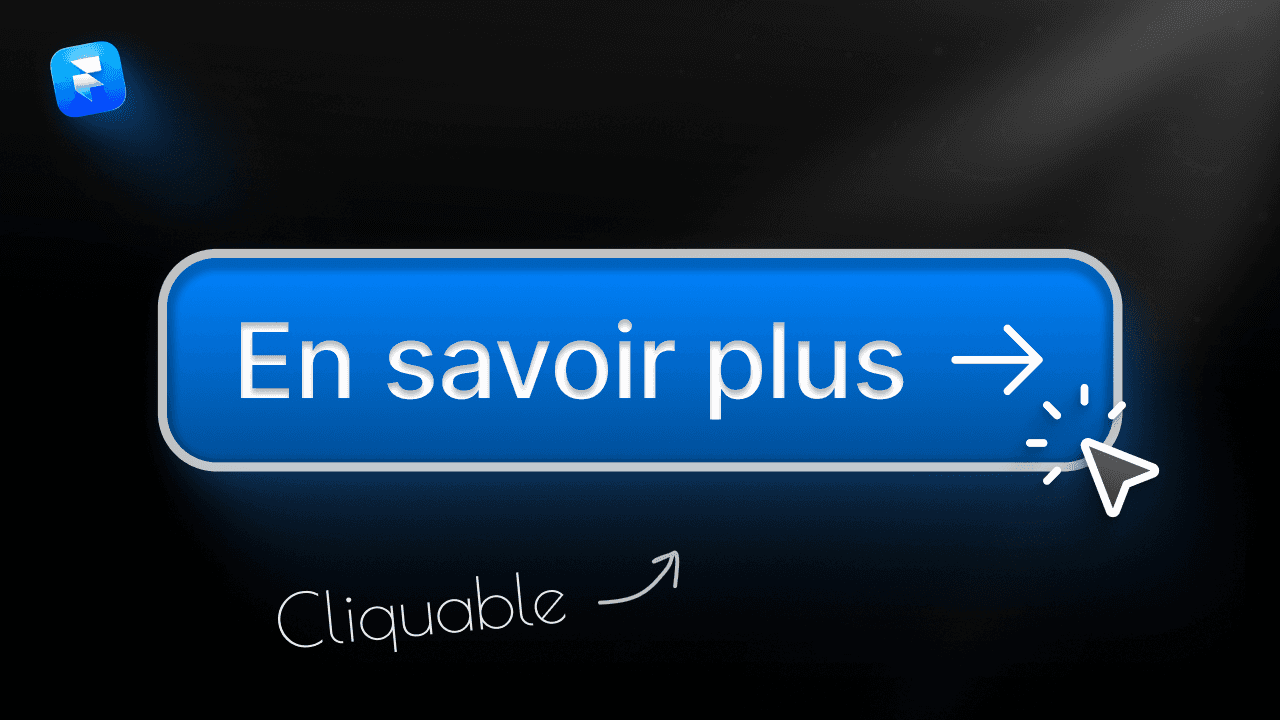
Bouton cliquable créé sur Framer avec texte et icône alignés horizontalement

Pourquoi créer un bouton cliquable sur Framer

Un bouton sert à déclencher une action claire pour l’utilisateur.

Par exemple:

  • aller vers une page

  • ouvrir un lien externe

  • envoyer un email et/ou appeler un numéro de téléphone (voir ce guide complet)

Étape 1. Créer la structure du bouton

On commence par la base.

  1. Ajoute un Frame sur ta page

  2. Ajoute lui un Stack

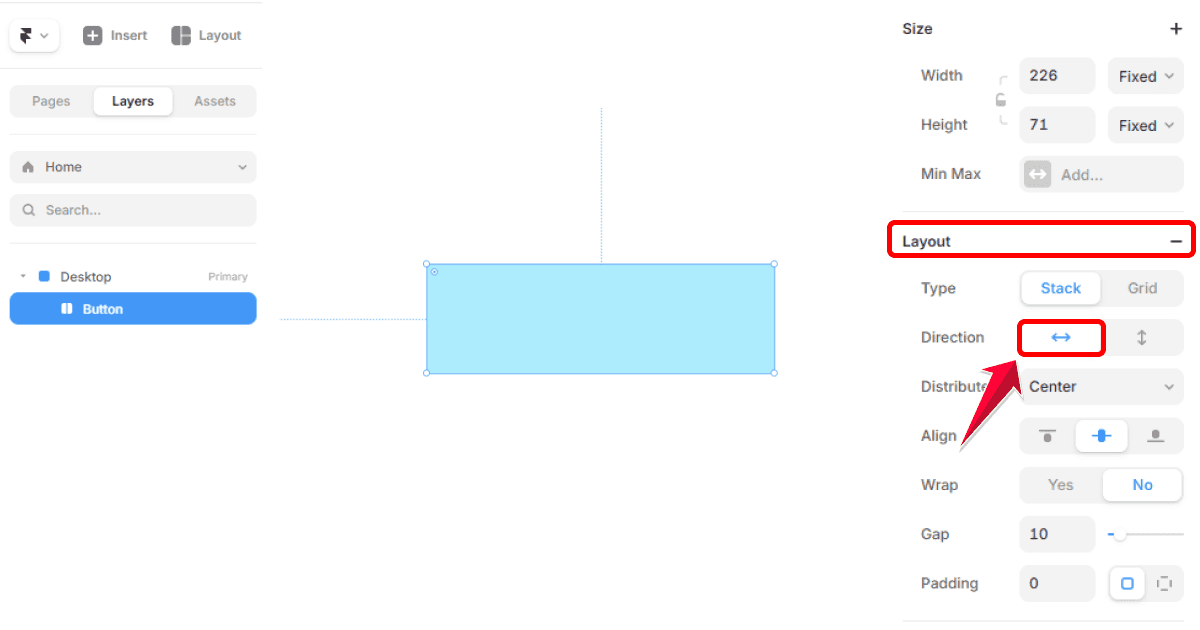
  3. Passe le Stack en layout horizontal


Configuration du layout horizontal dans Framer pour structurer un bouton


Ce Stack va contenir

  • le texte

  • l’icône

C’est lui qui gère l’alignement entre les éléments.

Étape 2. Ajouter le texte du bouton


  1. Ajoute un Text dans le Stack

  2. Écris le texte du bouton (Exemple ici: En savoir plus)

  3. Ajuste la typographie (Font, taille, graisse, couleur ..)

Le texte doit rester lisible et clair.
Inutile de trop styliser à ce stade.
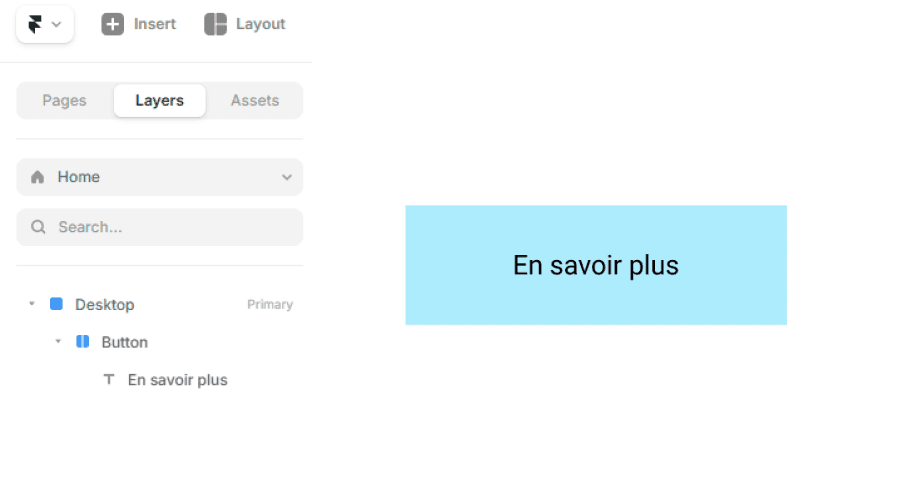

Ajout du texte dans un bouton Framer à l’intérieur d’un Stack horizontal

Étape 3. Ajouter une icône avec les librairies Framer

Framer propose des librairies d’icônes directement intégrées, sans plugin externe.

Pour y accéder: Insert → Icons
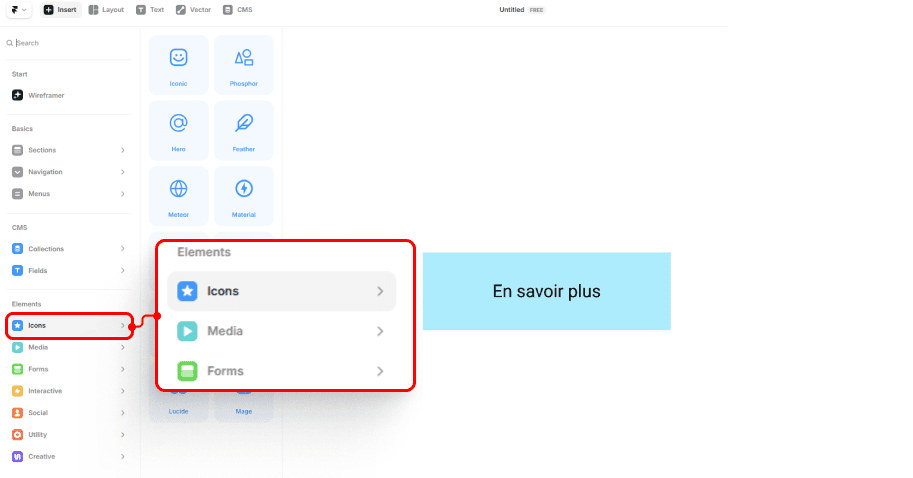

Ajout d’une icône depuis la librairie d’icônes Framer dans un bouton


  1. Sélectionne ton Stack

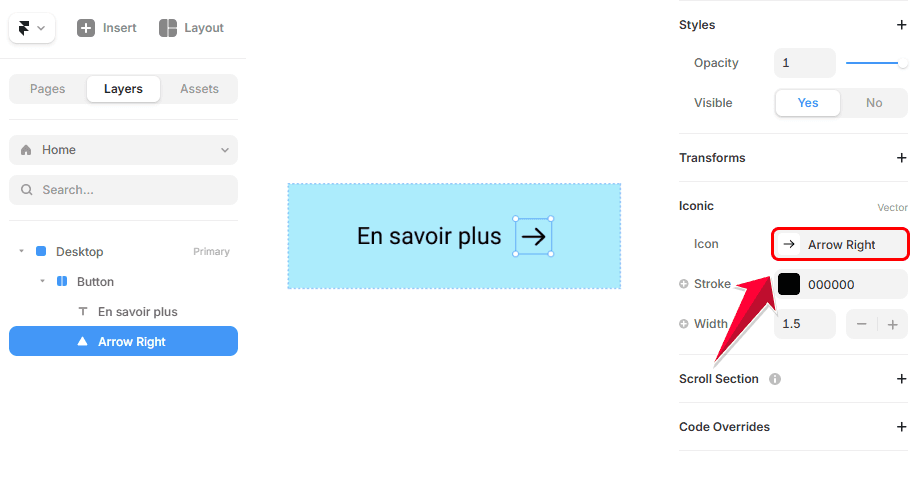
  2. Ajoute lui un élément Icon

  3. Place l’icône avant ou après le texte

  4. Choisis une icône appropriée


Sélection et configuration d’une icône flèche dans un bouton Framer


Pour l’espacement
• utilise le spacing du Stack
• évite les marges manuelles

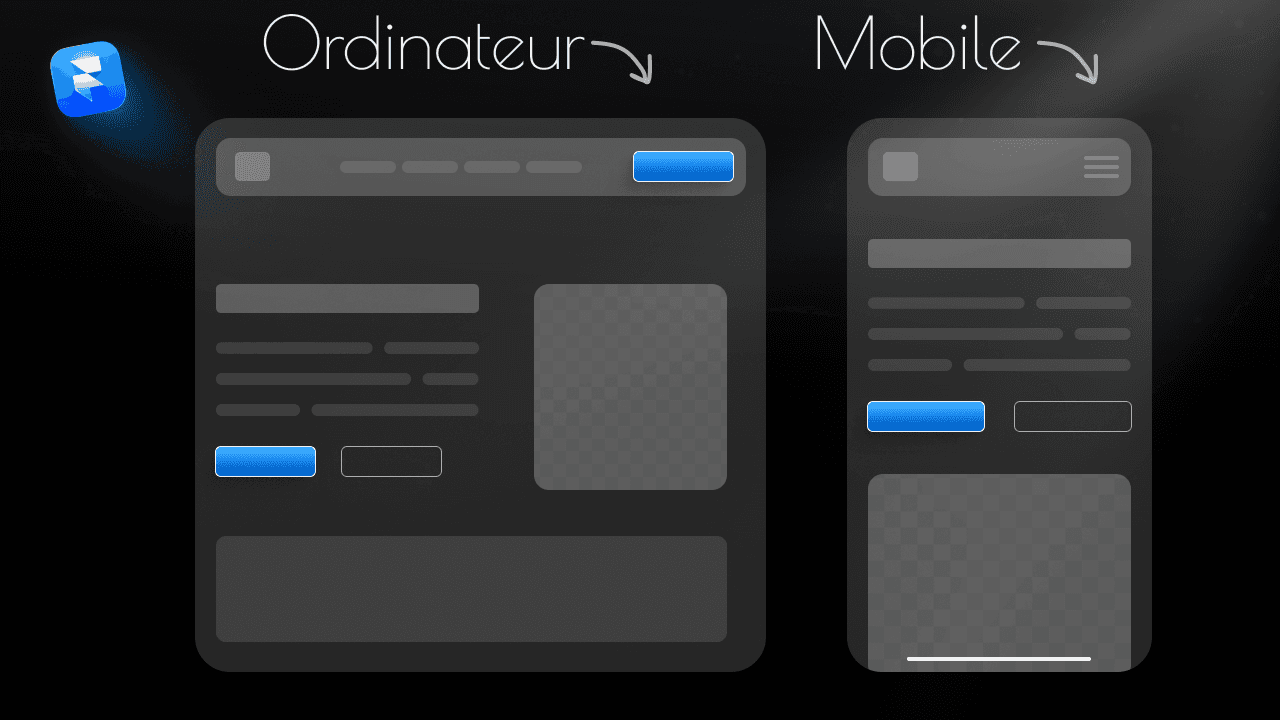
Grâce au layout horizontal, l’alignement reste propre sur desktop et sur mobile

Étape 4. Styliser le bouton

Une fois la structure en place, tu peux donner un vrai aspect bouton.

Sur le Frame parent

  1. ajoute une couleur de fond

  2. définis un border radius

  3. applique un padding confortable

Le bouton doit être
• clairement identifiable
• facile à cliquer
• cohérent avec le design du site

Étape 5. Transformer le bouton en composant

Si tu veux travailler proprement sur Framer, cette étape est indispensable.

  1. Sélectionne ton bouton

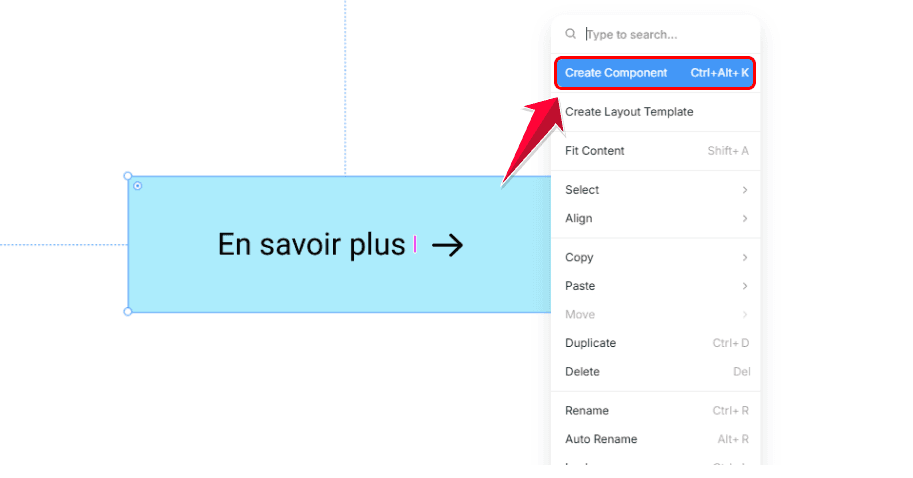
  2. Crée un composant

  3. Renomme le clairement


Création d’un composant bouton réutilisable sur Framer


Tu peux maintenant le réutiliser sur tout ton site.

Étape 6. Rendre le bouton cliquable

Pour ajouter une interaction, rentre dans le composant que tu viens de créer

  1. Sélectionne le Frame principal du bouton

  2. Rends toi dans 'Link"

  3. Renseigne le lien vers lequel tu veux renvoyer
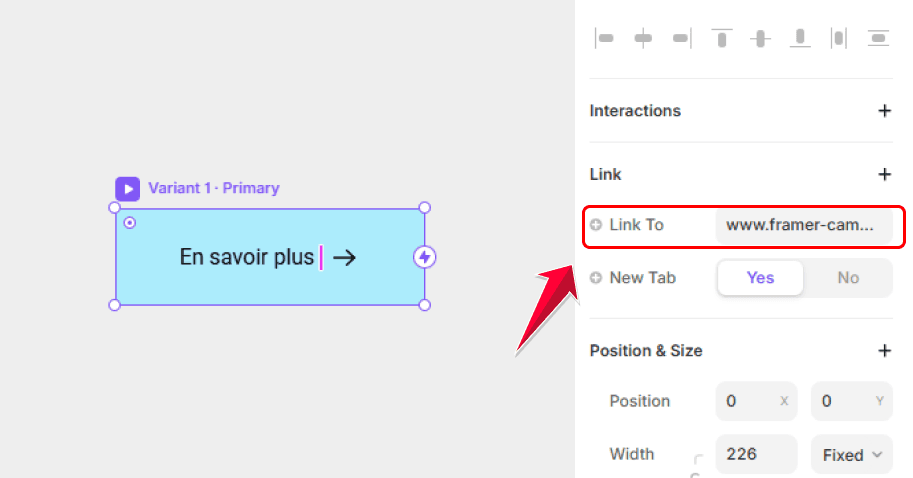

Ajout d’un lien cliquable sur un bouton Framer via les interactions


Tu peux par exemple
• ouvrir une page interne
• rediriger vers un lien externe
• envoyer un email

Ton bouton est maintenant cliquable.


Pourquoi utiliser des variables dans ce bouton

Si tu veux dupliquer ton bouton sur tes pages, tu devras potentiellement:
• changer le texte
• changer le lien
• changer l’icône
sans modifier le composant de base, sinon il modifiera

Pour cela tu dois utiliser des variables dans le composant.

Les variables permettent de
• modifier le contenu d'un composant précis
• conserver un design cohérent

C’est un énorme gain de temps.

Pour comprendre cette logique en détail, je t’explique tout dans la vidéo dédiée à la création de variables dans les composants Framer.

👉 Voir la vidéo
Comment créer des variables dans les composants sur Framer

Erreurs courantes à éviter

• Créer un bouton sans Stack
• Aligner les éléments avec des marges manuelles
• Ne pas transformer le bouton en composant
• Modifier le composant au lieu d’utiliser des variables

Ces erreurs ralentissent énormément le travail sur Framer et peuvent même casser le design ou les fonctionnalités

Et si tu veux aller plus loin

Ce bouton est volontairement simple.
Il constitue une base saine et réutilisable.

Une fois les bases maîtrisées, tu pourras


Pourquoi créer un bouton cliquable sur Framer

Un bouton sert à déclencher une action claire pour l’utilisateur.

Par exemple:

  • aller vers une page

  • ouvrir un lien externe

  • envoyer un email et/ou appeler un numéro de téléphone (voir ce guide complet)

Étape 1. Créer la structure du bouton

On commence par la base.

  1. Ajoute un Frame sur ta page

  2. Ajoute lui un Stack

  3. Passe le Stack en layout horizontal


Configuration du layout horizontal dans Framer pour structurer un bouton


Ce Stack va contenir

  • le texte

  • l’icône

C’est lui qui gère l’alignement entre les éléments.

Étape 2. Ajouter le texte du bouton


  1. Ajoute un Text dans le Stack

  2. Écris le texte du bouton (Exemple ici: En savoir plus)

  3. Ajuste la typographie (Font, taille, graisse, couleur ..)

Le texte doit rester lisible et clair.
Inutile de trop styliser à ce stade.


Ajout du texte dans un bouton Framer à l’intérieur d’un Stack horizontal

Étape 3. Ajouter une icône avec les librairies Framer

Framer propose des librairies d’icônes directement intégrées, sans plugin externe.

Pour y accéder: Insert → Icons


Ajout d’une icône depuis la librairie d’icônes Framer dans un bouton


  1. Sélectionne ton Stack

  2. Ajoute lui un élément Icon

  3. Place l’icône avant ou après le texte

  4. Choisis une icône appropriée


Sélection et configuration d’une icône flèche dans un bouton Framer


Pour l’espacement
• utilise le spacing du Stack
• évite les marges manuelles

Grâce au layout horizontal, l’alignement reste propre sur desktop et sur mobile

Étape 4. Styliser le bouton

Une fois la structure en place, tu peux donner un vrai aspect bouton.

Sur le Frame parent

  1. ajoute une couleur de fond

  2. définis un border radius

  3. applique un padding confortable

Le bouton doit être
• clairement identifiable
• facile à cliquer
• cohérent avec le design du site

Étape 5. Transformer le bouton en composant

Si tu veux travailler proprement sur Framer, cette étape est indispensable.

  1. Sélectionne ton bouton

  2. Crée un composant

  3. Renomme le clairement


Création d’un composant bouton réutilisable sur Framer


Tu peux maintenant le réutiliser sur tout ton site.

Étape 6. Rendre le bouton cliquable

Pour ajouter une interaction, rentre dans le composant que tu viens de créer

  1. Sélectionne le Frame principal du bouton

  2. Rends toi dans 'Link"

  3. Renseigne le lien vers lequel tu veux renvoyer


Ajout d’un lien cliquable sur un bouton Framer via les interactions


Tu peux par exemple
• ouvrir une page interne
• rediriger vers un lien externe
• envoyer un email

Ton bouton est maintenant cliquable.


Pourquoi utiliser des variables dans ce bouton

Si tu veux dupliquer ton bouton sur tes pages, tu devras potentiellement:
• changer le texte
• changer le lien
• changer l’icône
sans modifier le composant de base, sinon il modifiera

Pour cela tu dois utiliser des variables dans le composant.

Les variables permettent de
• modifier le contenu d'un composant précis
• conserver un design cohérent

C’est un énorme gain de temps.

Pour comprendre cette logique en détail, je t’explique tout dans la vidéo dédiée à la création de variables dans les composants Framer.

👉 Voir la vidéo
Comment créer des variables dans les composants sur Framer

Erreurs courantes à éviter

• Créer un bouton sans Stack
• Aligner les éléments avec des marges manuelles
• Ne pas transformer le bouton en composant
• Modifier le composant au lieu d’utiliser des variables

Ces erreurs ralentissent énormément le travail sur Framer et peuvent même casser le design ou les fonctionnalités

Et si tu veux aller plus loin

Ce bouton est volontairement simple.
Il constitue une base saine et réutilisable.

Une fois les bases maîtrisées, tu pourras


Les lecteurs de ce guide ont aussi apprécié

Une sélection de tutoriels Framer complémentaires pour continuer à progresser étape par étape.

Créer gratuitement mon compte Framer

Créer gratuitement mon compte Framer

Créer gratuitement mon compte Framer

Framer Campus est né d’une envie partager tout ce que j'aurais aimé trouver quand j ai commencé. Des tutos clairs, des vidéos gratuites et un lieu où apprendre Framer devient enfin simple.

© 2026 Framer Campus. All rights reserved.

Framer Campus est né d’une envie partager tout ce que j'aurais aimé trouver quand j ai commencé. Des tutos clairs, des vidéos gratuites et un lieu où apprendre Framer devient enfin simple.

© 2026 Framer Campus. All rights reserved.

Framer Campus est né d’une envie partager tout ce que j'aurais aimé trouver quand j ai commencé. Des tutos clairs, des vidéos gratuites et un lieu où apprendre Framer devient enfin simple.

© 2026 Framer Campus. All rights reserved.