
Rechercher

Comment importer une police d’écriture sur Framer (nouvelle méthode)

Comment importer une police d’écriture sur Framer (nouvelle méthode)

Découvrez comment importer une police d’écriture sur Framer avec la nouvelle méthode. Guide étape par étape pour ajouter des polices personnalisées via le workspace et les utiliser dans vos designs no code.

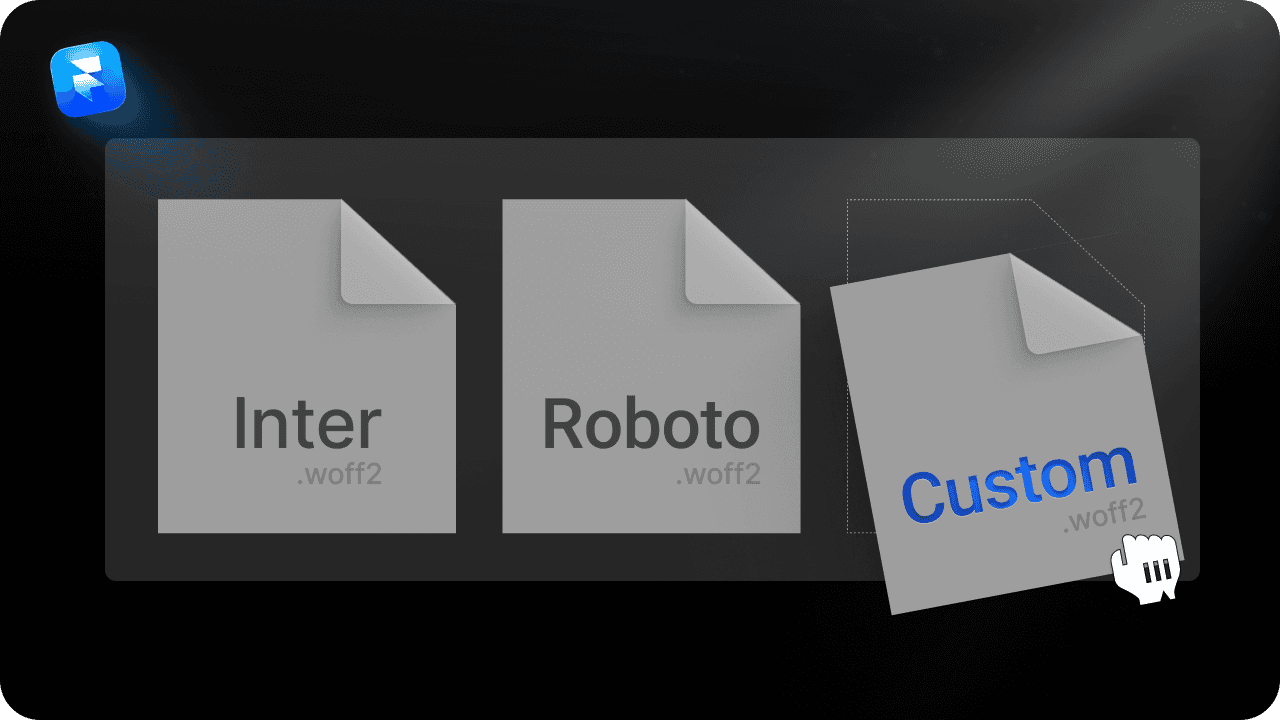
Fichiers de polices personnalisées à importer dans Framer au format woff et woff2

1. Comprendre le nouveau fonctionnement des polices dans Framer

Depuis une mise à jour récente de Framer, l’importation des polices personnalisées a changé.
👉 Il n’est désormais plus possible d’importer une police directement depuis un design.
Toutes les polices doivent être ajoutées au niveau du workspace, puis utilisées dans les projets.

Dans ce guide complet, tu vas apprendre la méthode actuelle et officielle pour importer une police sur Framer.

Ce qui a changé

  • L’import de police se fait uniquement depuis le workspace

  • Le design sert uniquement à utiliser les polices existantes

  • Le bouton “Custom” dans le sélecteur de police renvoie vers le font manager du workspace

Avantages de cette approche

  • Pas de doublons entre projets

  • Meilleure cohérence de marque

  • Idéal pour le travail en équipe

2. Préparer la police avant l’import

Avant d’ajouter une police dans Framer, vérifie :

  • Formats acceptés : .woff ou .woff2

  • Une graisse = un fichier (Regular, Medium, Bold, etc.)

  • Si la police l'exige, la licence autorisant l’usage web

💡 Astuce : privilégie woff2, plus léger et mieux optimisé.

3. Importer une police dans le workspace Framer

C’est désormais la seule méthode d’importation.

Étapes :

  1. Ouvre le Dashboard Framer

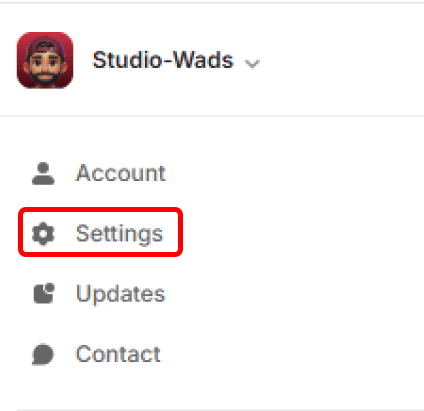
  2. Accède aux Workspace Settings


Accès aux paramètres du workspace Framer pour gérer les polices personnalisées


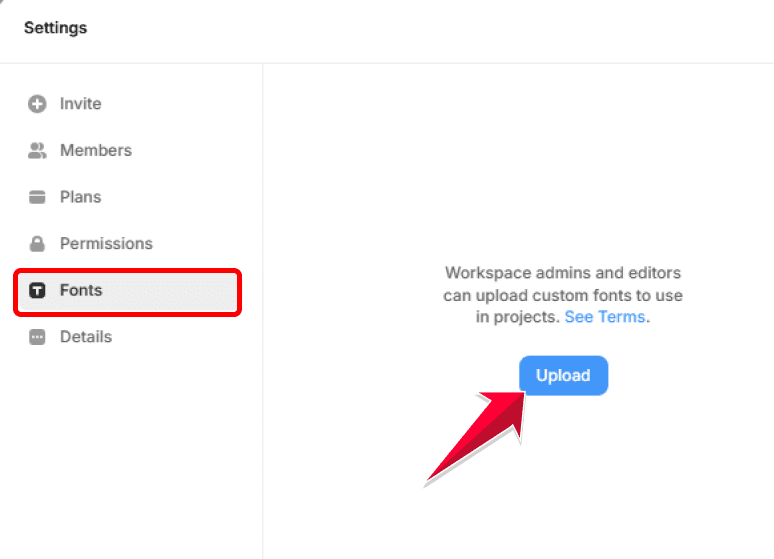
  1. Va dans la section Fonts

  2. Clique sur Upload

  3. Importe tes fichiers .woff ou .woff2


Section Fonts des paramètres Framer pour importer une police personnalisée dans le workspace


Une fois l’import terminé, la police est :

  • Disponible dans tous les projets du workspace

  • Visible dans le sélecteur de typographie sous Custom

4. Utiliser la police dans un design

Une fois la police ajoutée au workspace :

  1. Ouvre un projet Framer

  2. Sélectionne un texte sur la page

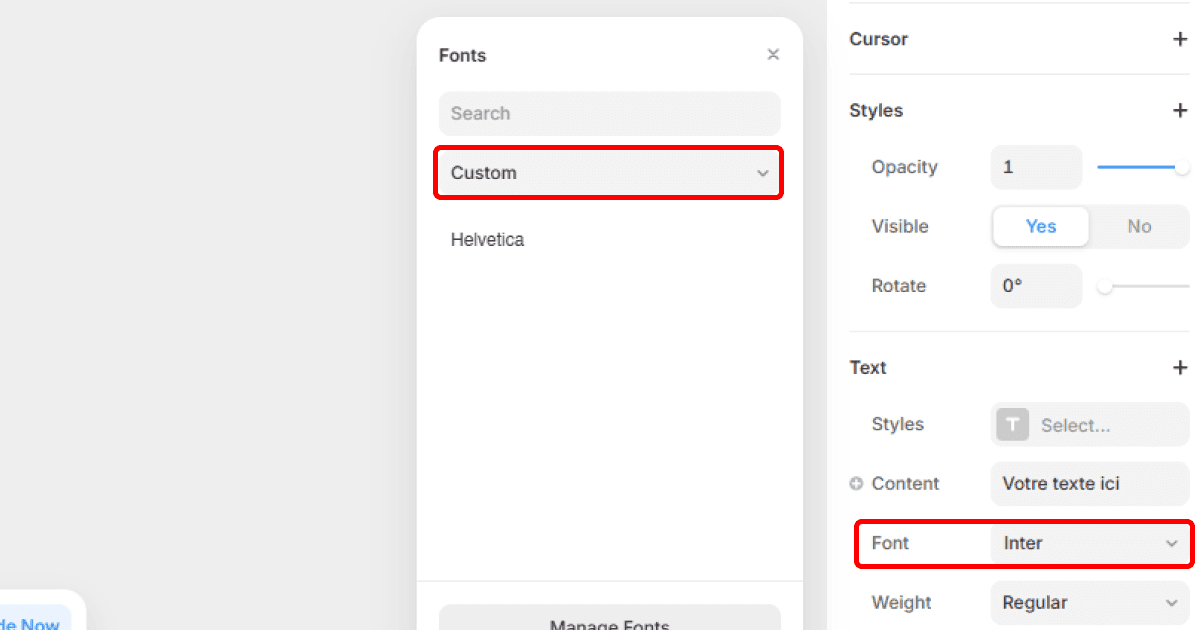
  3. Dans Font, ouvre le sélecteur de police

  4. Choisis ta police dans Custom


Sélecteur de typographie Framer avec les polices personnalisées dans la catégorie Custom

Aucune importation supplémentaire n’est nécessaire dans le projet.

5. Bonnes pratiques essentielles

Pour un site propre et performant :

  • Limite-toi à 1 ou 2 familles de polices

  • N’importe que les graisses réellement utilisées

  • Crée des styles de texte (titres, paragraphes, boutons)

  • Teste le rendu sur desktop et mobile

Conclusion

Avec les dernières mises à jour de Framer, les polices personnalisées sont importées uniquement au niveau du workspace. Une fois ajoutées, elles peuvent être utilisées librement dans tous les designs via le sélecteur de typographie.

Cette approche simplifie la gestion des polices, améliore la cohérence visuelle et s’intègre parfaitement dans la logique no code moderne de Framer.


Questions fréquentes sur le sujet

Comment importer une police personnalisée sur Framer ?

Depuis la nouvelle méthode, l’import se fait uniquement au niveau du workspace. Il faut aller dans Workspace Settings → Fonts → Upload, importer les fichiers .woff ou .woff2, puis la police devient disponible dans tous les projets du workspace.


Peut-on encore importer une police directement dans un design Framer ?

Quels formats de police sont acceptés par Framer ?

Comment utiliser une police importée dans un projet Framer ?

1. Comprendre le nouveau fonctionnement des polices dans Framer

Depuis une mise à jour récente de Framer, l’importation des polices personnalisées a changé.
👉 Il n’est désormais plus possible d’importer une police directement depuis un design.
Toutes les polices doivent être ajoutées au niveau du workspace, puis utilisées dans les projets.

Dans ce guide complet, tu vas apprendre la méthode actuelle et officielle pour importer une police sur Framer.

Ce qui a changé

  • L’import de police se fait uniquement depuis le workspace

  • Le design sert uniquement à utiliser les polices existantes

  • Le bouton “Custom” dans le sélecteur de police renvoie vers le font manager du workspace

Avantages de cette approche

  • Pas de doublons entre projets

  • Meilleure cohérence de marque

  • Idéal pour le travail en équipe

2. Préparer la police avant l’import

Avant d’ajouter une police dans Framer, vérifie :

  • Formats acceptés : .woff ou .woff2

  • Une graisse = un fichier (Regular, Medium, Bold, etc.)

  • Si la police l'exige, la licence autorisant l’usage web

💡 Astuce : privilégie woff2, plus léger et mieux optimisé.

3. Importer une police dans le workspace Framer

C’est désormais la seule méthode d’importation.

Étapes :

  1. Ouvre le Dashboard Framer

  2. Accède aux Workspace Settings


Accès aux paramètres du workspace Framer pour gérer les polices personnalisées


  1. Va dans la section Fonts

  2. Clique sur Upload

  3. Importe tes fichiers .woff ou .woff2


Section Fonts des paramètres Framer pour importer une police personnalisée dans le workspace


Une fois l’import terminé, la police est :

  • Disponible dans tous les projets du workspace

  • Visible dans le sélecteur de typographie sous Custom

4. Utiliser la police dans un design

Une fois la police ajoutée au workspace :

  1. Ouvre un projet Framer

  2. Sélectionne un texte sur la page

  3. Dans Font, ouvre le sélecteur de police

  4. Choisis ta police dans Custom


Sélecteur de typographie Framer avec les polices personnalisées dans la catégorie Custom

Aucune importation supplémentaire n’est nécessaire dans le projet.

5. Bonnes pratiques essentielles

Pour un site propre et performant :

  • Limite-toi à 1 ou 2 familles de polices

  • N’importe que les graisses réellement utilisées

  • Crée des styles de texte (titres, paragraphes, boutons)

  • Teste le rendu sur desktop et mobile

Conclusion

Avec les dernières mises à jour de Framer, les polices personnalisées sont importées uniquement au niveau du workspace. Une fois ajoutées, elles peuvent être utilisées librement dans tous les designs via le sélecteur de typographie.

Cette approche simplifie la gestion des polices, améliore la cohérence visuelle et s’intègre parfaitement dans la logique no code moderne de Framer.


Questions fréquentes sur le sujet

Comment importer une police personnalisée sur Framer ?

Depuis la nouvelle méthode, l’import se fait uniquement au niveau du workspace. Il faut aller dans Workspace Settings → Fonts → Upload, importer les fichiers .woff ou .woff2, puis la police devient disponible dans tous les projets du workspace.

Peut-on encore importer une police directement dans un design Framer ?

Quels formats de police sont acceptés par Framer ?

Comment utiliser une police importée dans un projet Framer ?

Continue à progresser sur Framer

Découvre d’autres contenus pratiques pour aller plus loin et améliorer tes projets étape par étape

Ressource gratuite du mois

01J 04H 53M 13S

Ta page bio pro en 10 minutes sur Framer (template + vidéo)

Récupère vite cette page bio prête à l’emploi et personnalise-la en quelques minutes grâce à la vidéo pas à pas. Structure propre, design ultra moderne, responsive déjà géré et publication rapide pour avoir une page pro sans te prendre la tête.

Ressource gratuite du mois

01J 04H 53M 13S

Ta page bio pro en 10 minutes sur Framer (template + vidéo)

Récupère vite cette page bio prête à l’emploi et personnalise-la en quelques minutes grâce à la vidéo pas à pas. Structure propre, design ultra moderne, responsive déjà géré et publication rapide pour avoir une page pro sans te prendre la tête.

Ressource gratuite du mois

01J 04H 53M 13S

Ta page bio pro en 10 minutes sur Framer (template + vidéo)

Récupère vite cette page bio prête à l’emploi et personnalise-la en quelques minutes grâce à la vidéo pas à pas. Structure propre, design ultra moderne, responsive déjà géré et publication rapide pour avoir une page pro sans te prendre la tête.

  • FRAMER-CAMPUS

  • FRAMER-CAMPUS

Framer-Campus.fr est né d’une envie partager tout ce que j'aurais aimé trouver quand j ai commencé. Des tutos clairs, des vidéos gratuites et un lieu où apprendre Framer devient enfin simple.


Framer-Campus.fr est une plateforme indépendante dédiée à l’apprentissage de Framer en français.
Ce site n’est pas affilié à Framer.

© 2026 Framer-campus All rights reserved.

  • FRAMER-CAMPUS

  • FRAMER-CAMPUS

Framer-Campus.fr est né d’une envie partager tout ce que j'aurais aimé trouver quand j ai commencé. Des tutos clairs, des vidéos gratuites et un lieu où apprendre Framer devient enfin simple.


Framer-Campus.fr est une plateforme indépendante dédiée à l’apprentissage de Framer en français.
Ce site n’est pas affilié à Framer.

© 2026 Framer-campus All rights reserved.

  • FRAMER-CAMPUS

  • FRAMER-CAMPUS

Framer-Campus.fr est né d’une envie partager tout ce que j'aurais aimé trouver quand j ai commencé. Des tutos clairs, des vidéos gratuites et un lieu où apprendre Framer devient enfin simple.


Framer-Campus.fr est une plateforme indépendante dédiée à l’apprentissage de Framer en français.
Ce site n’est pas affilié à Framer.

© 2026 Framer-campus All rights reserved.

Pas encore de compte Framer ?

Pas encore de compte Framer ?

Crée ton compte gratuitement et commence à donner vie à tes projets

(Aucune carte bancaire requise)